Настройка беспроводной технологии Bluetooth®
Словесный знак и логотипы Bluetooth® являются зарегистрированными товарными знаками, принадлежащими Bluetooth®. SIG, Inc., и любое использование таких знаков осуществляется по лицензии. Другие товарные знаки и торговля имена принадлежат их соответствующим владельцам.
Для использования беспроводной технологии Bluetooth® требуется сотовый телефон с поддержкой Bluetooth®.
ПРЕДУПРЕЖДЕНИЕ
Вождение с отвлечением внимания может привести к потере контроля над автомобилем, что может привести к аварии, серьезным травмам и смерти. Основная ответственность водителя заключается в безопасной и законной эксплуатации транспортного средства и использовании любых портативных устройств, другое оборудование или системы автомобиля, которые отнимают у водителя глаза, внимание и сосредоточиться вдали от безопасной эксплуатации транспортного средства или которые не разрешены Закон никогда не должен использоваться во время эксплуатации транспортного средства.
Сопряжение нового устройства
нажмите  ключ
 Выберите [Телефон]
 Выберите [Подключить телефон]
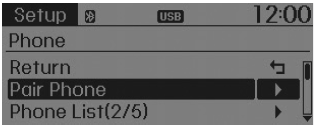
Устройства с беспроводной технологией Bluetooth® могут быть сопряжены с аудиосистемой.
Дополнительную информацию см. в разделе «Сопряжение с помощью настройки телефона» в Беспроводная технология Bluetooth®.
Просмотр списка сопряженных телефонов
нажмите  ключ
 Выберите [Телефон]
 Выберите [Список парных телефонов]
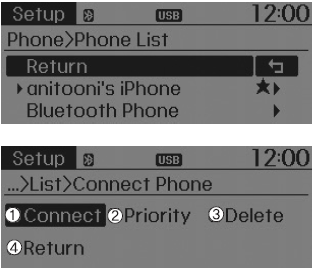
Эта функция используется для просмотра мобильных телефонов, сопряженных с аудиосистемой. система. После выбора сопряженного телефона отображается меню настройки.
Дополнительные сведения см. в разделе «Настройка подключения по беспроводной технологии Bluetooth®». раздел в разделе «Беспроводная технология Bluetooth®».
1) Подключить/отключить телефон: подключить/отключить текущий выбранный телефон.
2) Изменить приоритет: устанавливает для текущего выбранного телефона наивысший приоритет соединения.
3) Удалить: удаляет текущий выбранный телефон.
4) Возврат : переход к предыдущему экрану.
✽ УВЕДОМЛЕНИЕ ПЕРЕД ЗАГРУЗКОЙ КОНТАКТЫ
- Чтобы узнать больше о том, поддерживает ли ваш мобильный телефон загрузку контактов, см. обратитесь к руководству пользователя вашего мобильного телефона.
- Можно загрузить контакты только для подключенного телефона.
Загрузка контактов
нажмите  ключ
 Выберите [Телефон]
 Выберите [Загрузить контакты]
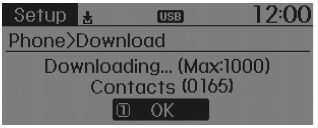
Когда контакты загружаются с мобильного телефона, индикатор выполнения загрузки отображается.
✽ УВЕДОМЛЕНИЕ
- При загрузке телефонных контактов предыдущие соответствующие данные удаляются.
- Эта функция может не поддерживаться на некоторых мобильных телефонах.
- Распознавание голоса может не работать во время загрузки контактов.
Автоматическая загрузка (Контакты)
нажмите  ключ
 Выберите [Телефон]
 Выберите [Автозагрузка]
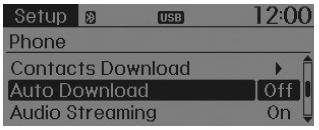
Эта функция используется для автоматической загрузки записей мобильных контактов один раз в Телефон с беспроводной технологией Bluetooth® подключен.
✽ УВЕДОМЛЕНИЕ
- Функция автоматической загрузки будет загружать записи мобильных контактов каждый время подключения телефона. Время загрузки может отличаться в зависимости от количества сохраненных записей контактов и состояния связи.
- Перед загрузкой контактов сначала убедитесь, что ваш мобильный телефон поддерживает функцию загрузки контактов.
Потоковое аудио
нажмите  ключ
 Выберите [Телефон]
 Выберите [Потоковое аудио]
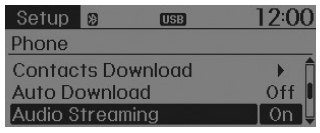
Если функция Audio Streaming включена, вы можете воспроизводить музыкальные файлы, сохраненные на вашем устройстве Bluetooth®. Устройство Wireless Technology через аудиосистему.
Исходящий объем
нажмите  ключ
 Выберите [Телефон]
 Выберите [Исходящий том]
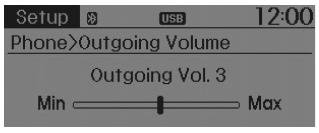
Использовать  Ручка TUNE для регулировки исходящий уровень громкости.
✽ УВЕДОМЛЕНИЕ
Во время разговора громкость можно изменить с помощью  ключ.
Отключение системы Bluetooth
нажмите  ключ
 Выберите [Телефон]
 Выберите [Система Bluetooth выключена]
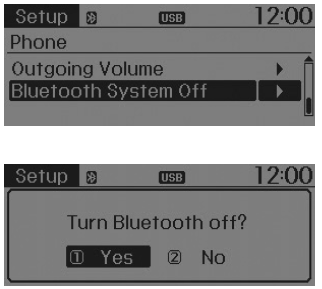
После выключения беспроводной технологии Bluetooth® беспроводная технология Bluetooth® соответствующие функции не будут поддерживаться аудиосистемой.
✽ УВЕДОМЛЕНИЕ
Чтобы снова включить беспроводную технологию Bluetooth®, перейдите на 
 [Телефон] и выберите «Да».
Проверьте себя
Короткий тест по Hyundai Tucson LM: после ответа — пояснение и ссылка на страницу руководства.