Запись домашнего адреса
Текущее местонахождение или выбранную цель можно записать в адресной книге в качестве домашнего адреса. В адресной книге эта запись будет стоять на втором месте.
Система навигации „Business“
1. Выберите „Address book“ (Адресная книга) и нажмите на контроллер.
2. Сдвиньте контроллер назад, чтобы метка выделения переместилась во второе поле сверху. Повернув контроллер, выберите „Home address“ (Домашний адрес) и нажмите на контроллер.
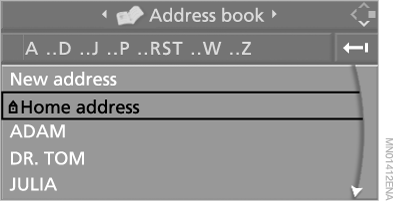
3. Выберите „Use current location as address“ (Записать текущее местонахождение в качестве адреса) или „Save current destination“ (Записать текущую цель) и нажмите на контроллер.
Чтобы задать домашний адрес в качестве цели, выберите „Start guidance“ (Включить ведение к цели) и нажмите на контроллер.
Чтобы вывести домашний адрес на экран, выберите „Details“ (Подробнее) и нажмите на контроллер.
Система навигации „Professional“
1. Выберите „Address book“ (Адресная книга) и нажмите на контроллер.
2. Сдвиньте контроллер назад, чтобы метка выделения переместилась во второе поле сверху. Повернув контроллер, выберите „Home address“ (Домашний адрес) и нажмите на контроллер.
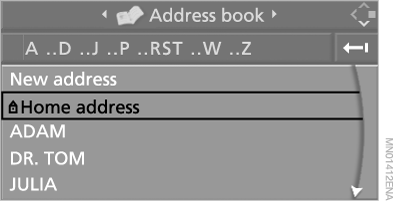
3. Выберите „Use current location as address“ (Записать текущее местонахождение в качестве адреса) или, во время ведения к цели, „Save current destination“ (Записать текущую цель) и нажмите на контроллер.
Выбор домашнего адреса в качестве цели:
1. Выберите „Home address“ (Домашний адрес) и нажмите на контроллер.
2. Выберите „Start guidance“ (Включить ведение к цели) и нажмите на контроллер.
Изменение записи:
1. Выберите „Home address“ (Домашний адрес) и нажмите на контроллер.
2. Выберите „Edit“ (Редактировать) и нажмите на контроллер. О редактировании см. в разделе „Ввод цели вручную“.
Проверьте себя
Короткий тест по BMW X5: после ответа — пояснение и ссылка на страницу руководства.