Техническое обслуживание
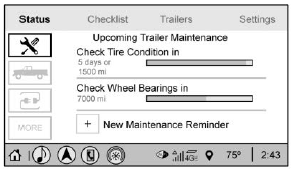
- Список напоминаний о техобслуживании
- Добавление нового напоминания о техобслуживании
На экране состояния техобслуживания отображаются напоминания. Нажмите на напоминание, чтобы изменить его.
Нажмите + Новое напоминание о техобслуживании, чтобы перейти к экрану выбора нового напоминания.
Индикатор выполнения становится жёлтым, когда пункт техобслуживания выполнен на 90%.
Индикатор выполнения становится красным, когда пункт техобслуживания выполнен на 100%.
Уведомления о техобслуживании
- Нажмите Обслуживание выполнено, чтобы сбросить напоминание о техобслуживании.
- Нажмите Напомнить позже, чтобы отложить напоминание.
- Нажмите X рядом с пунктом «Предстоящие уведомления (90%)», чтобы закрыть уведомление. Оно больше не появится.
- Нажмите X рядом с пунктом «Требуется техобслуживание (100%)», чтобы отложить уведомление до следующего включения зажигания.
Всегда выполняйте все инструкции по техническому обслуживанию, прилагаемые к прицепу.
Камеры
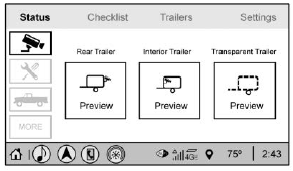
Задняя камера прицепа не подключена / Просмотр, если установлено
Салонная камера прицепа не подключена / Просмотр, если установлено
Прозрачный прицеп не настроен / Просмотр, если установлено
На экране состояния камер отображается состояние камер прицепа.
Нажмите на подключённую камеру, чтобы просмотреть изображение с неё.
Нажмите Прозрачный прицеп, чтобы перейти к настройке прозрачного прицепа, если настройка не завершена.
Экран состояния гостевого прицепа
Нажмите гостевой профиль прицепа, чтобы открыть экраны состояния.
Экран состояния гостевого профиля прицепа показывает:
- Грузовик
- Прицеп
- Подключения
- Камеры, если установлены
На экране состояния прицепа отображается информация о пробеге. Нажмите, чтобы изменить, и следуйте подсказкам на экране. Пробег и расход топлива сбрасываются после отключения прицепа. На экране состояния камер отображается состояние камер прицепа. Нажмите на подключённую камеру, чтобы просмотреть изображение с неё.
Экран контрольного списка
На этом экране показаны рекомендуемые действия перед буксировкой прицепа.
Установите флажок рядом с каждым пунктом, если этот шаг выполнен.
Коснитесь чтобы открыть подробное описание каждого шага. В каждом подробном описании нажмите Далее и Назад, чтобы перемещаться между шагами.
Нажмите Сбросить все, чтобы снять отметки о выполнении со всех пунктов текущего контрольного списка.
Контрольный список зависит от типа сцепки профиля прицепа; например, шаги различаются для обычной сцепки, сцепки типа «гусak» (с шкворнем) и сцепки для полуприцепа с пятым колесом.
Пользовательские пункты списка
Для каждого контрольного списка профиля прицепа можно создать пользовательские пункты для просмотра в списке. Пользовательский пункт появится внизу контрольного списка.
Гостевой прицеп и прицеп не подключён
Если активен профиль гостевого прицепа или прицеп не подключен, в контрольном списке будут показаны все контрольные списки, связанные с пользовательскими профилями прицепов, а также стандартные контрольные списки.