Entretien
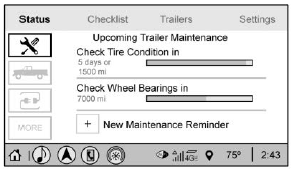
- Liste des rappels d'entretien
- Ajouter un nouveau rappel d'entretien
L'affichage de l'état de l'entretien présente les rappels. Toucher un rappel pour le modifier.
Toucher + Nouveau rappel d'entretien pour accéder à l'affichage Sélectionner un nouveau rappel.
La barre de progression devient jaune lorsque l'élément d'entretien atteint 90 % d'achèvement.
La barre de progression devient rouge lorsque l'élément d'entretien atteint 100 % d'achèvement.
Notifications d'entretien
- Toucher Entretien effectué pour réinitialiser le rappel d'entretien.
- Toucher Me rappeler plus tard pour reporter le rappel.
- Toucher X à côté de Alertes à venir (90 %) pour fermer l'alerte. Elle n'apparaîtra plus.
- Toucher X à côté de Entretien requis (100 %) pour reporter l'alerte au prochain cycle de contact.
Toujours suivre toutes les instructions d'entretien fournies avec votre remorque.
Caméras
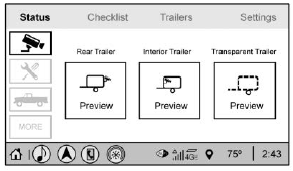
Caméra arrière de remorque non connectée/aperçu, si équipé
Caméra intérieure de remorque non connectée/aperçu, si équipé
Remorque transparente non configurée/aperçu, si équipé
L'affichage de l'état des caméras indique l'état des caméras de remorque.
Toucher une caméra connectée pour afficher l'image de la caméra.
Toucher l'option Remorque transparente pour accéder à la configuration de la remorque transparente si la configuration n'est pas terminée.
Affichage de l'état de la remorque invitée
Toucher le profil de remorque invitée pour afficher les états.
L'affichage de l'état du profil de remorque invitée indique :
- Camion
- Remorque
- Connexions
- Caméras, si équipé
L'affichage de l'état de la remorque présente les informations de kilométrage. Toucher pour modifier, puis suivre les invites à l'écran. Le kilométrage et la consommation seront réinitialisés après la déconnexion de la remorque. L'affichage de l'état des caméras indique l'état des caméras de remorque. Toucher une caméra connectée pour afficher l'image de la caméra.
Affichage de la liste de contrôle
Cet affichage présente les étapes recommandées à suivre avant de tracter une remorque.
Toucher la case à côté de chaque élément lorsque l'étape a été effectuée.
Touchez pour accéder à une vue détaillée de chaque étape. Dans chaque vue détaillée, toucher Suivant et Précédent pour naviguer entre les étapes.
Toucher Tout effacer pour effacer les états « effectué » de tous les éléments de la liste de contrôle actuelle.
La liste de contrôle est propre au profil de remorque selon le type d'attelage ; par exemple, les étapes diffèrent selon qu'il s'agit d'un attelage conventionnel, d'un attelage à col de cygne ou d'un attelage à sellette.
Éléments personnalisés de la liste de contrôle
Pour chaque liste de contrôle des profils de remorque, il est possible de créer des éléments personnalisés à afficher dans la liste. L'élément personnalisé apparaîtra au bas de la liste de contrôle.
Remorque invitée et aucune remorque connectée
Si le profil de remorque invité est actif ou si aucune remorque n'est raccordée, la liste de contrôle affichera toutes les listes de contrôle associées aux profils de remorque personnalisés, en plus des listes de contrôle par défaut.