Ziel auf der Karte auswählen
Im Navigationssystem „Professional“:
Angenommen, Sie kennen nur den Standort Ihres Ziels. In diesem Fall können Sie Ihr Ziel auf der Karte mit dem Fadenkreuz markieren und zur späteren Zielführung im System speichern.
1. Wählen Sie „Navigation“ (Navigationssystem) und drücken Sie auf den Controller.
Der Punkt „New destination“ (Neues Ziel) ist standardmäßig ausgewählt.
2. Drücken Sie auf den Controller.
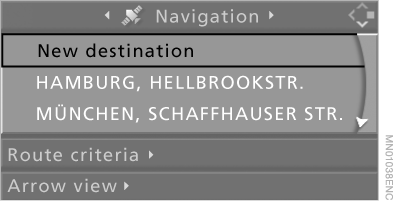
3. Wählen Sie „Destination input map“ (Zieleingabe Karte) und drücken Sie auf den Controller.

Auf dem Display erscheint ein Kartenausschnitt:
► während der Zielführung – der Bereich des aktuellen Ziels;
► bei aktivierter Zielführung – der Bereich des zuletzt eingegebenen Ziels.
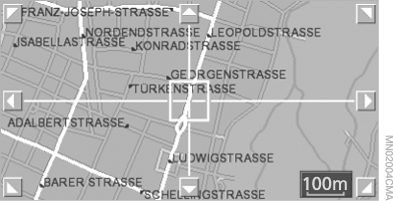
4. Der Maßstab wird durch Drehen des Controllers geändert.
Um die Karte zu verschieben, schieben Sie den Controller in die gewünschte Richtung.
Der Controller lässt sich nach links, rechts, vorne, hinten und diagonal bewegen.
5. Um das Ziel zu übernehmen und zu speichern, drücken Sie auf den Controller.
Auf dem Bildschirm erscheinen das ausgewählte Ziel und weitere Menüpunkte.
6. Wählen Sie einen Menüpunkt:
► „Start guidance“ (Zielführung starten) startet die Zielführung;
► „Show current position“ (Aktuelle Position anzeigen) zeigt die Karte mit der aktuellen Position in der Mitte;
► „Show destination position“ (Zielposition anzeigen) zeigt die Karte mit dem aktuellen Ziel in der Mitte;
► „Proceed“ (Weiter) kehrt zur „Destination input map“ (Karte der Zieleingabe) zurück.
► Zum Verlassen des Menüs wählen Sie .

7. Drücken Sie auf den Controller.
Um das bereits auf dem Bildschirm angezeigte Ziel auf der Karte auszuwählen, wählen Sie und drücken Sie den Controller.
Testen Sie sich
Ein kurzes Quiz zum BMW X5: Zu jeder Antwort gibt es eine Erklärung und einen Link zur Handbuchseite.