Digital Key 2 Touch (Smartphone)
Inhalt:
So registrieren Sie Digital Key 2 Touch (Smartphone)
Um Ihr Smartphone als Digital Key 2 Touch-Gerät für den Kia Seltos zu verwenden, führen Sie die folgende Registrierung durch. Stellen Sie vorher sicher, dass Ihr Smartphone unterstützt wird und die erforderlichen Dienste für Ihr Fahrzeug verfügbar sind.
Prüfen Sie unterstützte und kompatible Geräte auf der offiziellen Website oder über die Informationen zur Kia Access App.
Verfügbare Dienste können sich je nach Richtlinienänderungen, App-Unterstützung, Fahrzeugsoftware oder regionaler Verfügbarkeit ändern.
Einrichtung des Smartphones
Um die Smartphone-Funktion von Kia Seltos Digital Key 2 Touch zu nutzen, installieren Sie die Kia Access App auf Ihrem Smartphone und schließen Sie die Kontoregistrierung ab.
Ausführliche Anweisungen finden Sie in der Kurzanleitung zur Navigation oder in den Informationen des Infotainmentsystems.
Registrierung des Smartphones
Schalten Sie den Kia Seltos mit dem Smart Key ein und stellen Sie sicher, dass sich der Smart Key während der Registrierung des digitalen Schlüssels im Fahrzeug befindet.
Wählen Sie bei eingeschaltetem Fahrzeug am Infotainmentsystem 'Setup → Fahrzeug → Digital Key → Smartphone-Schlüssel → Mein Smartphone-Schlüssel'.

Smartphone-Schlüssel
Mein Smartphone-Schlüssel
Speichern
Drücken Sie in der Kia Access App 'Digital Key-Einstellungen → Registrieren' und legen Sie anschließend die Rückseite des Smartphones auf das Authentifizierungspad im Fahrzeug.
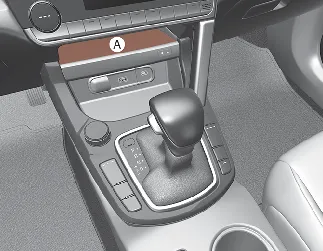
[A]: Ladepad
Unterstützt das Gerät zusätzliche Fahrzeugdienste, kann der Digital Key des Kia Seltos auch drahtlos registriert werden.
Wählen Sie im Display des Kombiinstruments oder des Infotainmentsystems das Menü 'Speichern'. Der Speichervorgang beginnt automatisch.
Wenn das Smartphone als digitaler Schlüssel erfolgreich gespeichert wurde, erscheint eine Bestätigungsmeldung im Display des Kombiinstruments oder des Infotainmentsystems.
Nehmen Sie das Smartphone vom Pad und führen Sie die restlichen Schritte gemäß den Anweisungen auf dem Smartphone-Display aus.

ACHTUNG
Das Infotainmentsystem kann sich nach Software-Updates ändern. Den aktuellen Menüaufbau und die detaillierte Bedienung entnehmen Sie der Bedienungsanleitung des Kia Seltos Infotainmentsystems und der Kurzanleitung.
Fahrzeug
Wenn bereits ein digitaler Schlüssel-Smartphone im Kia Seltos gespeichert ist, ist das Menü „Speichern“ deaktiviert. Wenn Sie einen digitalen Schlüssel erneut speichern möchten, löschen Sie zuerst den vorhandenen digitalen Schlüssel und wiederholen Sie dann die Registrierung.
Smartphone
Der digitale Schlüssel kann nicht erneut gespeichert werden, solange der Fahrzeug-Digitalschlüssel im Smartphone des Besitzers gespeichert ist. Löschen Sie den digitalen Schlüssel in der Kia Access App, bevor Sie erneut versuchen, ihn zu speichern.
Während des Speichervorgangs für den digitalen Schlüssel des Kia Seltos wird die Registrierung abgebrochen, wenn einer der folgenden Fälle eintritt:
Das Smartphone wird vom Fahrzeug-Authentifizierungspad oder vom kabellosen Ladepad entfernt.
Der Bildschirm des Infotainmentsystems oder des Kombiinstruments wird gewechselt.
Das Fahrzeug wird ausgeschaltet.
Der Gang wird geschaltet.
Im Fahrzeuginneren wird kein Smart Key erkannt. In diesem Fall beginnt der Speichervorgang nicht.
Verwendung des Digital Key 2 Touch (Smartphone)
Smartphone-Touch-Bedienung
Der Fahrer kann die Türen des Kia Seltos ver- und entriegeln, indem er das registrierte Smartphone an das Türgriff-Authentifizierungspad hält, ohne die Kia Access App zu öffnen. Das Fahrzeug kann auch gestartet werden, indem das registrierte Smartphone auf das Fahrzeug-Authentifizierungspad gelegt wird, das auch als kabelloses Ladepad dient.
Diese Funktion soll den täglichen Zugang erleichtern, insbesondere wenn das Smartphone bereits als Gerät für den Kia Seltos Digital Key 2 Touch registriert ist.
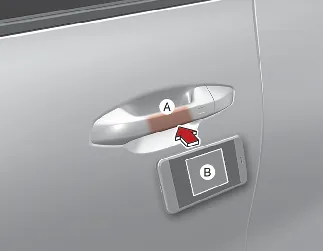
[A]: Authentifizierungspad am Türgriff
[B]: NFC-Antenne (Near Field Communication) auf der Rückseite des Smartphones. Die Position der Antenne kann je nach Smartphone-Modell unterschiedlich sein.
Ver- und Entriegeln der Türen
Wenn Sie die NFC-Antenne des Smartphones länger als 2 Sekunden an das Authentifizierungspad des Fahrer- oder Beifahrertürgriffs halten, werden die Türen ver- oder entriegelt.
Ist die Funktion „2-maliges Drücken Entriegeln“ eingestellt, wird bei Berührung des Fahrertürgriffs mit dem Smartphone nur die Fahrertür entriegelt. Halten Sie das Smartphone innerhalb von 4 Sekunden erneut an den Griff, um alle Türen zu entriegeln.
Nach dem Entriegeln werden die Türen nach 30 Sekunden automatisch wieder verriegelt, sofern keine Tür geöffnet wird.
Funktioniert der digitale Smartphone-Schlüssel des Kia Seltos nicht, entfernen Sie das Smartphone mehr als 10 cm (4 Zoll) vom Authentifizierungspad am Türgriff und versuchen Sie es erneut.

ACHTUNG
Sie können Ihren Kia Seltos nicht über die NFC-Antenne des Smartphones verriegeln, wenn einer der folgenden Fälle eintritt:
Der Smart Key befindet sich im Fahrzeug.
Die Start-/Stopp-Taste steht auf Stellung ACC oder ON.
Sie versuchen, die Tür zu verriegeln, während mehr als eine Tür, die Motorhaube oder die Heckklappe geöffnet ist.
Starten des Fahrzeugs
Um den Kia Seltos mit dem Digital Key 2 Touch zu starten, legen Sie Ihr registriertes Smartphone auf das Fahrzeug-Authentifizierungspad, das gleichzeitig das kabellose Ladepad ist. Treten Sie dann das Bremspedal und drücken Sie die Taste ENGINE START/STOP.
Sobald das Fahrzeug gestartet ist, können Sie das Smartphone vom Pad entfernen.
Weitere Einzelheiten finden Sie in den zugehörigen Anleitungen zum Starten und zur Bedienung des digitalen Schlüssels des Kia Seltos.

WARNUNG
Ihr Kia Seltos kann gestartet werden, wenn das registrierte Smartphone auf das Fahrzeug-Authentifizierungspad oder das kabellose Ladepad gelegt wird. Lassen Sie keine unbeaufsichtigten Kinder oder Personen, die das System nicht verstehen, im Fahrzeug, da dies zu schweren Verletzungen oder zum Tod führen kann. Nehmen Sie das registrierte Smartphone beim Verlassen des Fahrzeugs immer mit, um unbefugte Nutzung oder Diebstahl zu verhindern.

ACHTUNG
Die Betätigungszeit des Digital Key 2 Touch für einen geteilten Benutzer kann bei der ersten Verwendung länger sein.
Halten Sie Ihr Smartphone mit dem Digital Key 2 Touch in der Nähe des Authentifizierungspads am äußeren Türgriff, bis die Ver- oder Entriegelungsfunktion des Kia Seltos ausgeführt wird.
Wird das innere Authentifizierungspad zum ersten Mal verwendet, funktioniert die Startfunktion beim ersten Mal möglicherweise nicht sofort. Folgen Sie den Anweisungen auf dem Smartphone und dem Fahrzeugdisplay und wiederholen Sie den Vorgang bei Bedarf.
Löschen des digitalen Schlüssels (Smartphone)
Um ein digitales Schlüssel-Smartphone aus dem Kia Seltos zu löschen, schalten Sie das Fahrzeug mit dem Smart Key ein und stellen Sie sicher, dass sich der Smart Key während des gesamten Löschvorgangs im Fahrzeug befindet.
Dieses Verfahren ist nützlich, wenn das Smartphone des Besitzers ersetzt wurde, wenn der Zugriff entfernt werden soll oder wenn Sie ein neues Digital Key 2 Touch-Gerät registrieren möchten.
Alle digitalen Smartphone-Schlüssel löschen
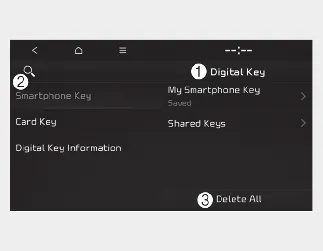
Digitaler Schlüssel
Smartphone-Schlüssel
Alle löschen
Wählen Sie bei eingeschaltetem Kia Seltos im Infotainmentsystem „Einstellungen → Fahrzeug → Digital Key → Smartphone-Schlüssel → Alle löschen“.
Der Schlüssel des Besitzers und der Schlüssel des geteilten Benutzers werden aus dem Fahrzeug gelöscht.
Ist kein digitaler Schlüssel registriert, kann dieses Menü nicht ausgewählt werden.
Meinen Smartphone-Schlüssel löschen
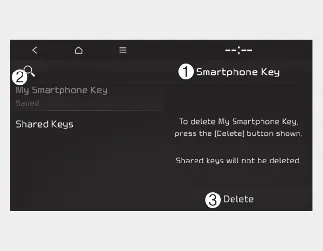
Smartphone-Schlüssel
Mein Smartphone-Schlüssel
Löschen
Wurde das Smartphone des Besitzers gewechselt, kann ein neues Smartphone registriert werden, nachdem nur das bisherige Kia Seltos Digital Key 2 Touch-Smartphone gelöscht wurde.
Wählen Sie bei eingeschaltetem Fahrzeug im Infotainmentsystem „Einstellungen → Fahrzeug → Digital Key → Smartphone-Schlüssel → Mein Smartphone-Schlüssel → Löschen“.
Ist im Kia Seltos ein geteilter Schlüssel registriert, wird dieser durch dieses Verfahren nicht gelöscht.
Nach dem Löschen von „Mein Smartphone-Schlüssel“ kann ein neues Smartphone als digitaler Schlüssel des Besitzers registriert werden.

ACHTUNG
Wird das digitale Schlüssel-Smartphone aus dem Kia Seltos gelöscht, wird auch der im Smartphone gespeicherte digitale Schlüssel gelöscht.
Wird das digitale Schlüssel-Smartphone im Smartphone gelöscht, wird auch der im Fahrzeug gespeicherte digitale Schlüssel gelöscht.
Das Infotainmentsystem bietet keine separate Funktion zum Löschen nur des Schlüssels eines geteilten Benutzers.
Das digitale Schlüssel-Smartphone wird nicht gelöscht, wenn lediglich die Kia Access App vom Smartphone entfernt wird.
Der digitale Schlüssel kann über die Kia Access App oder über den digitalen Schlüsseldienst des unterstützten Smartphone-Herstellers aktiviert oder deaktiviert werden.

ACHTUNG
Das Infotainmentsystem kann sich nach Software-Updates ändern. Die aktuellen Menübezeichnungen, der Bildschirmaufbau und die Bedienungsdetails entnehmen Sie der Bedienungsanleitung des Kia Seltos Infotainmentsystems und der Kurzanleitung.