Verwendung des Fahrzeuginformationsdisplays
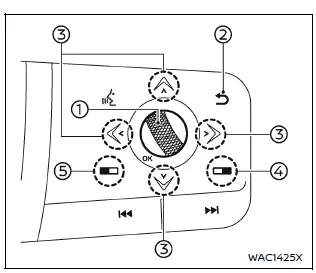
Typ A
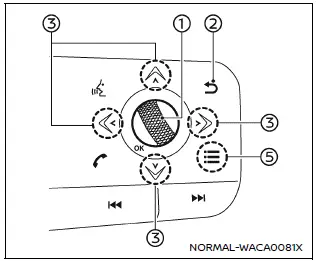
Typ B
Das Fahrzeuginformationsdisplay des Nissan Armada ist so ausgelegt, dass es dem Fahrer klare, anpassbare Informationen in Echtzeit liefert. Es lässt sich einfach über den Multifunktionsschalter am Lenkrad und die dortigen Tasten bedienen, sodass die Bedienung ohne Ablenkung vom Fahren möglich ist.
Im Nissan Armada sind die Navigation durch die Menüs und das Anpassen der Einstellungen dank der ergonomischen Anordnung der Lenkradbedienelemente intuitiv.
- Scroll-Drehregler – Dient zum Durchblättern der Menüpunkte sowie zum Anpassen und Bestätigen von Auswahlen im Fahrzeuginformationsdisplay des Nissan Armada. Der Drehregler ermöglicht die Navigation nach oben und unten und kann zum Bestätigen einer Auswahl gedrückt werden.
 – Kehrt zum vorherigen Menübildschirm zurück. So ist die Navigation in der Anzeige des Nissan Armada schnell und einfach.
- Richtungspfeile (oben/unten/links/rechts) – Mit diesen Tasten wechseln Sie zwischen verschiedenen Anzeigekategorien wie Fahrtdaten, Kraftstoffverbrauch und Fahrerassistenzfunktionen im Nissan Armada.
- Touchscreen-Bedientaste – Ermöglicht die Bedienung des zentralen Touchscreen-Systems direkt vom Lenkrad aus. So steigern Sie Komfort und Sicherheit beim Fahren des Nissan Armada.
- Funktionstaste (Typ A / Typ B) – Typ A: Aktiviert die direkte Bedienung des Fahrzeuginformationsdisplays über die Lenkradtasten. Typ B: Öffnet das „Kurzwahlmenü“ für schnelleren Zugriff auf häufig genutzte Funktionen im Nissan Armada.
Shortcut-Menü
Im Nissan Armada öffnen Sie das „Kurzwahlmenü“ auf dem Display, indem Sie Taste 5 drücken, wenn sie orange markiert ist (Typ A), oder indem Sie die Funktionstaste drücken (Typ B). So greifen Sie schnell auf häufig genutzte Einstellungen zu, ohne mehrere Menüs durchlaufen zu müssen. Taste (Typ B)
Wählen Sie die gewünschte Option, indem Sie den Scroll-Drehregler drehen und zur Bestätigung drücken.
Das Kurzwahlmenü des Nissan Armada kann folgende Optionen enthalten:
- Totwinkelassistent für Anhänger
Ermöglicht das Aktivieren oder Deaktivieren des Totwinkelüberwachungssystems für Anhänger. So wird die Sicherheit beim Ziehen eines Anhängers mit dem Nissan Armada erhöht. - Anzeigeansicht ändern
Ermöglicht das Anpassen des Kombiinstrument-Layouts an die Vorlieben des Fahrers. - Audioquelle
Ermöglicht die schnelle Auswahl zwischen verfügbaren Medienquellen wie Radio, Bluetooth oder angeschlossenen Geräten. - Fahrerassistenz
Bietet Zugriff auf erweiterte Sicherheitseinstellungen, mit denen der Fahrer die Assistenzsysteme des Nissan Armada an die Fahrbedingungen anpassen kann.
Startanzeige
Wenn der Zündschalter auf Position ON gedreht wird, kann das Fahrzeuginformationsdisplay des Nissan Armada je nach Fahrzeugausstattung und früheren Einstellungen verschiedene Startbildschirme anzeigen.
Verfügbare Anzeigebildschirme im Nissan Armada können sein:
- Startseite
- Leerer Bildschirm
- Fahrcomputer
- Kraftstoffverbrauch
- ECO-Pedalberater
- Status der Luftfederung
- Informationen zum Geländebetrieb
- Reifendruckkontrolle
- Start-Stopp-System
- Drehmomentverteilung Allradantrieb
- Navigationsführung
- Kompass
- Audioinformationen
- Fahrerassistenzsysteme
- Status von ProPILOT Assist
- Erkennung von Geschwindigkeitsbegrenzungsschildern
- Warnungen und Meldungen
- Einstellungsmenü
Im Nissan Armada erscheinen Warnmeldungen nur, wenn ein Problem oder eine Warnung erkannt wird. So erhält der Fahrer nur relevante und zeitnahe Informationen, ohne unnötig abgelenkt zu werden.
Weitere Details zu Warnungen und Kontrollleuchten finden Sie im entsprechenden Abschnitt zu den Meldungen des Fahrzeuginformationsdisplays.
Um festzulegen, welche Daten und Menüs angezeigt werden, öffnen Sie den Bereich „Einstellungen“ im Display-System des Nissan Armada. So kann der Fahrer die Anzeige an seine persönlichen Fahrgewohnheiten und Vorlieben anpassen.
Hinweis: Die erweiterte Anzeige des Fahrzeuginformationsdisplays im Nissan Armada erhöht den Fahrkomfort, indem sie intuitive Bedienung mit umfassender Datenanzeige verbindet. So entsteht ein sichereres und besser vernetztes Fahrerlebnis.