Fahrzeuginformationsanzeige
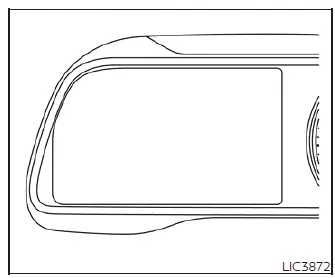
Das Fahrzeuginformationsdisplay Ihres Nissan Leaf befindet sich links neben dem Tachometer und ist die zentrale Anzeige für wichtige Fahrdaten. Es liefert Echtzeitinformationen und wichtige Hinweise, die Ihnen helfen, Ihr Fahrerlebnis zu optimieren, unter anderem zu:
- Aktueller Batteriestatus und Ladezustand
- Energieeffizienz und Verlauf des Energieverbrauchs
- Durchschnittsgeschwindigkeit
- Geschätzte Reichweite und Streckenzähler
- Gesamte Fahrzeit
- Status und Einstellungen des Tempomaten
- Annäherungserkennung des Intelligenten Schlüssels und Systeminformationen
- Aktive Fahrzeuganzeigen und Systemwarnungen
Verwendung des Fahrzeuginformationsdisplays
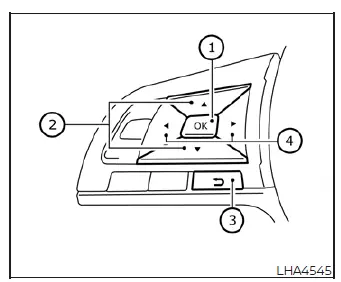
Sie können die im Display angezeigten Informationen bequem über die Tasten am Lenkrad durchblättern und anpassen. Die Bedienung erfolgt über die Tasten ,
 ,
 ,
 ,
 , und die Taste OK am Lenkrad.
 Mit dieser Taste bestätigen Sie Auswahlen oder wechseln durch verfügbare Untermenüpunkte.
 Mit diesen Richtungstasten navigieren Sie durch die verschiedenen Menüs des Fahrzeuginformationsdisplays des Nissan Leaf.
 Mit dieser Taste kehren Sie zum vorherigen Menübildschirm zurück.
 Mit diesen zusätzlichen Navigationstasten blättern Sie durch Listen und Einstellungen.
Die Tasten OK, ,
 ,
 ,
 , und
 haben unter bestimmten Bedingungen auch Funktionen zur Bedienung des Audiosystems und anderer Mittelkonsoleneinstellungen. Die meisten Menüs zeigen auf dem Display Hinweise, wie Sie das System bedienen. Weiße Punkte auf der linken Seite des Displays zeigen an, dass weitere Menüseiten verfügbar sind. Die Tasten OK,
 , und
 dienen außerdem zum Wechseln der Audioquelle und zur Verwaltung der manuellen Spracherkennung. Weitere Informationen zu diesen integrierten Funktionen finden Sie in der separaten NissanConnect-Betriebsanleitung.
Startanzeige
Wenn Sie den Nissan Leaf in die Stellung ON schalten, startet das Fahrzeuginformationsdisplay und zeigt gegebenenfalls mehrere Bildschirme an, darunter:
- Zusammenfassung der Batterieinformationen
- Status der Audiowiedergabe
- Navigationsdaten für Abbiegehinweise (falls vorhanden)
- Statistiken zum Energieverbrauch
- Status der Fahrassistenzsysteme
- Dringende Systemwarnungen
- Individuelle Einstellungen
Beachten Sie, dass Warnungen nur angezeigt werden, wenn eine aktive Systemmeldung Ihre Aufmerksamkeit erfordert. Informationen zum Anpassen der Reihenfolge und Darstellung dieser Anzeigen finden Sie im oben genannten Abschnitt „Bedienung des Fahrzeuginformationsdisplays“.
Einstellungen
Das Einstellungsmenü ist die Schaltzentrale Ihres Nissan Leaf. Hier können Sie die angezeigten Informationen konfigurieren, Systemeinstellungen anpassen und verschiedene Fahrzeugfunktionen ein- und ausschalten.
Folgende Kategorien stehen zur Verfügung:
- VDC-Einstellung
- Fahrerassistenz
- Anzeige anpassen
- Fahrzeugeinstellungen
- EV-Einstellungen
- Einstellungen RDKS
- Wartung
- Uhr
- Einheit/Sprache
- Werkseinstellungen zurücksetzen
VDC-Einstellung
In diesem Menü passen Sie die Einstellungen der Fahrdynamikregelung (VDC) an die jeweiligen Fahrbedingungen an.

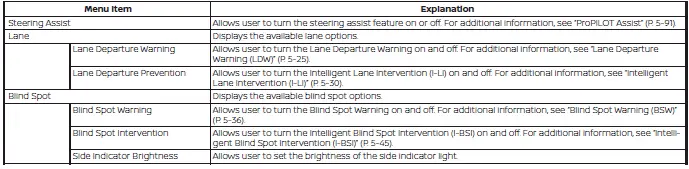
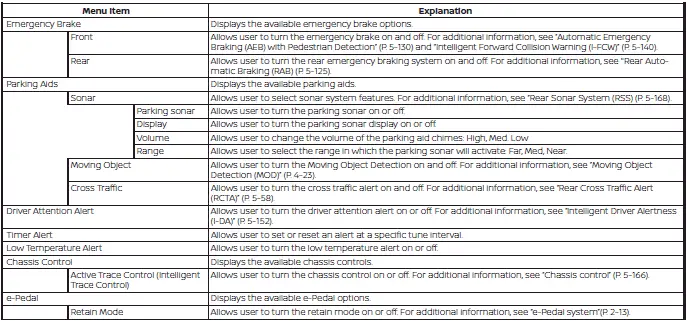
Fahrerassistenz
Nutzen Sie dieses Menü, um die Einstellungen für Ihre Fahr-, Park- und Bremsassistenzsysteme fein abzustimmen.
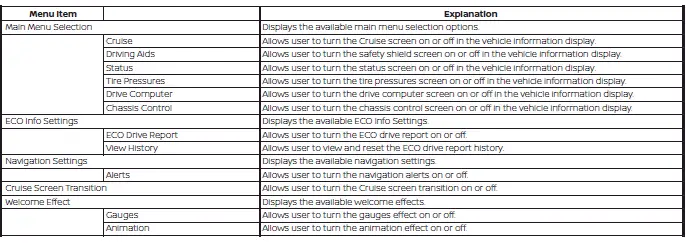
Anzeige anpassen
Im Menü Anzeige anpassen können Sie Aufbau und Informationsdichte des Fahrzeuginformationsdisplays individuell gestalten.
Fahrzeugeinstellungen
Dieses Menü bietet Zugriff auf verschiedene Fahrzeugfunktionen, unter anderem Einstellungen für Beleuchtung, Türverriegelung, Scheibenwischeraktivierung und weitere Komfortfunktionen.

EV-Einstellungen
Das Menü EV-Einstellungen dient zur Konfiguration der Ladeparameter Ihres Nissan Leaf, etwa Timer-Einstellungen und Lademodi.

Einstellungen RDKS
Im Menü RDKS (Reifendruck-Kontrollsystem) können Sie die Maßeinheit wählen, in der der Reifendruck angezeigt wird.

Wartung
Im Wartungsmenü legen Sie Serviceintervalle für verschiedene Wartungsarbeiten fest und überwachen diese, etwa Reifenwechsel oder den Austausch des Innenraumfilters.

Uhr
Verwenden Sie das Uhrenmenü, um Datum und Uhrzeit im Fahrzeugsystem manuell einzustellen.

Einheit/Sprache
In diesem Menü wählen Sie die bevorzugte Sprache und Einheiten (z. B. metrisch oder imperial), die im gesamten Fahrzeuginformationsdisplay angezeigt werden.

Werkseinstellungen zurücksetzen
Mit dem Menü Werkseinstellungen setzen Sie alle individuellen Änderungen zurück und stellen die Einstellungen des Fahrzeuginformationsdisplays auf die werkseitigen Standardwerte zurück.
