Sistema de audio
La información de audio se muestra en la pantalla de información.
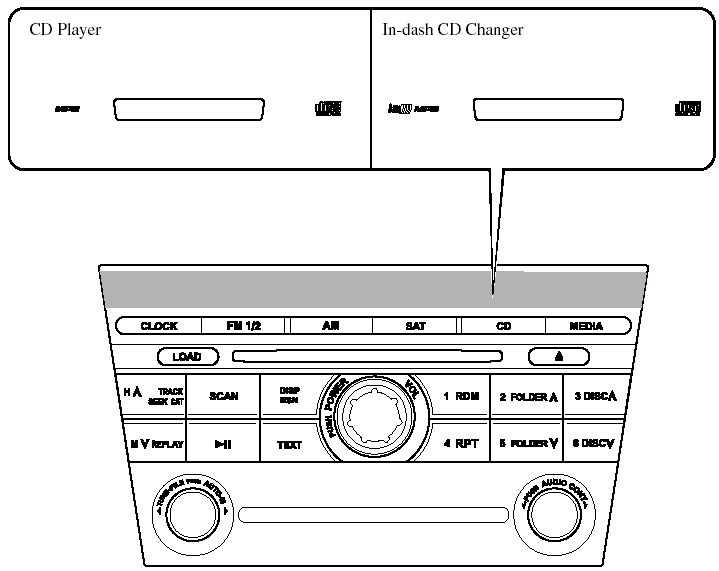
Controles de encendido, volumen y sonido

Encendido/apagado Gire el interruptor de encendido a la posición ACC u ON. Pulse el control de volumen/encendido para encender el sistema de audio.
Pulse de nuevo el mando de encendido/volumen para apagar el sistema de audio.
NOTA:Para evitar descargar la batería, no deje el sistema de audio encendido durante largo tiempo con el motor apagado. Ajuste del volumen Para ajustar el volumen, gire el dial de encendido/volumen.
Gire el mando de encendido/volumen hacia la derecha para aumentar el volumen y hacia la izquierda para disminuirlo.
Ajuste del sonido
1. Pulse el mando de control de audio para seleccionar la función. Se indicará la función seleccionada.
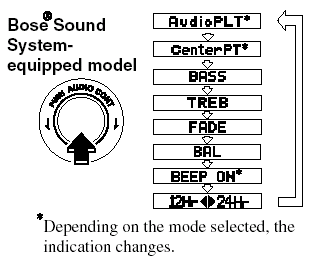
2. Gire el mando de control de audio para ajustar las funciones seleccionadas de la siguiente manera:
Modelo con audio estándar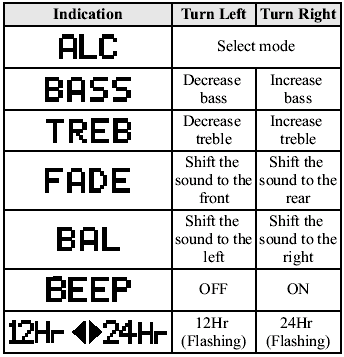
Modelo con sistema de sonido Bose®
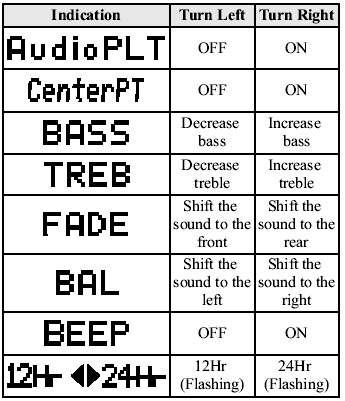
NOTA:
Unos 5 segundos después de seleccionar cualquier modo, se seleccionará automáticamente la función de volumen. Para restablecer graves, agudos, fader y balance, pulse el control de audio durante 2 segundos. La unidad emitirá un pitido y se mostrará “CLEAR”. Control automático de nivel (ALC) (modelo con audio estándar) El control automático de nivel es una función que ajusta automáticamente el volumen del audio y la calidad del sonido según la velocidad del vehículo.
El volumen aumenta en función del aumento de la velocidad del vehículo y disminuye a medida que la velocidad del vehículo se reduce.
Seleccione el modo ALC deseado.
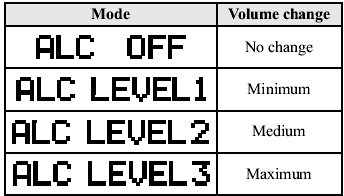
Gire el mando de control de audio para seleccionar los modos ALC OFF o ALC LEVEL1―3. Se indicará el modo seleccionado.

*AUDIOPILOT® (modelo con sistema de sonido Bose®) AUDIOPILOT® ajusta automáticamente el volumen y la calidad del sonido de acuerdo con el nivel de ruido que entra en el habitáculo del vehículo durante la conducción.
Cuando AUDIOPILOT® está activado, el sistema calcula automáticamente las condiciones para una escucha óptima de sonidos que pueden ser difíciles de oír según el ruido exterior.
* AUDIOPILOT® es una marca registrada de Bose Corporation.
*Centerpoint® (modelo con sistema de sonido Bose®) Centerpoint® le ofrece la experiencia de sonido envolvente de 5.1 canales en su vehículo, incluso con sus CD estéreo convencionales de 2 canales.El efecto de sonido envolvente real de Centerpoint® puede ajustarse a cualquiera de los cinco niveles entre la mejora mínima y máxima.
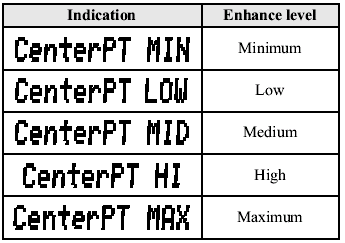
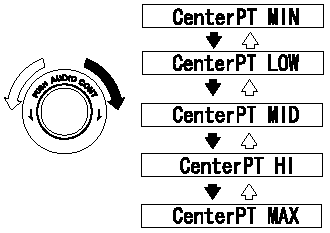
1. Gire el mando de control de audio y seleccione CenterPT ON. 2. Pulse el mando de control de audio y seleccione el modo de efecto envolvente.
3. Gire el mando de control de audio para seleccionar el modo CenterPT MIN―MAX. Se mostrará el modo seleccionado.
NOTA:
- Centerpoint® funciona de forma óptima con CD estéreo de 2 canales. Se pueden reproducir archivos de audio MP3; sin embargo, los archivos MP3 codificados con alta compresión pueden producir una mala calidad de sonido. - Si se encuentra en un modo en el que la función Centerpoint® no está disponible, como AM/FM, y cambia a un modo en el que la función sí está disponible, como el modo CD, con la función Centerpoint® activada, en la pantalla aparece “CenterPT ON”. Por el contrario, si cambia a un modo en el que la función Centerpoint® no está disponible con Centerpoint® activada o desactivada, en la pantalla aparece “CenterPT OFF”. - Centerpoint® está disponible para audio estéreo de 2 canales, excepto para radio AM/radio FM/radio digital por satélite SIRIUS.
* Centerpoint® es una marca registrada de Bose Corporation.
Ajuste de PITIDOEl pitido al utilizar el sistema de audio puede activarse o desactivarse.
Ajuste de la horaAl girar el mando de control de audio, la pantalla cambia entre el formato de reloj de 12 y 24 horas.
Funcionamiento de la radio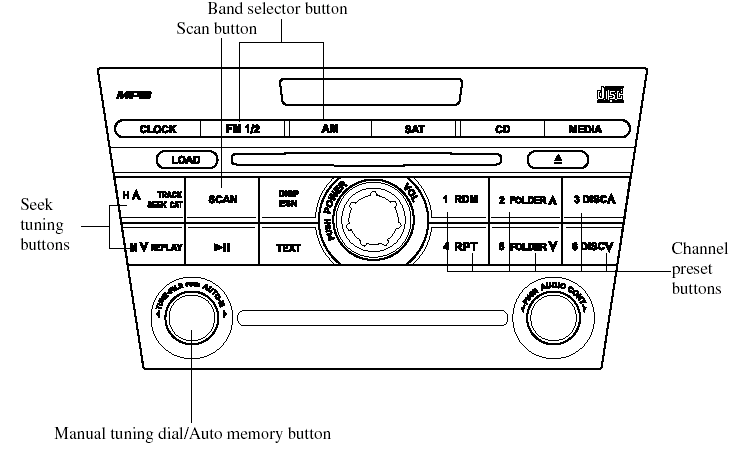
Radio encendida
Pulse un botón selector de banda ( ,
 )
para encender la radio.
) y FM pulsando el botón FM1/2
(
).
Se mostrará el modo seleccionado. Si se recibe FM estéreo, se mostrará “ST”.
Si la señal de transmisión FM se debilita, la recepción cambia automáticamente de ESTÉREO a MONO para reducir el ruido, y el indicador “ST” se apagará. Sintonización
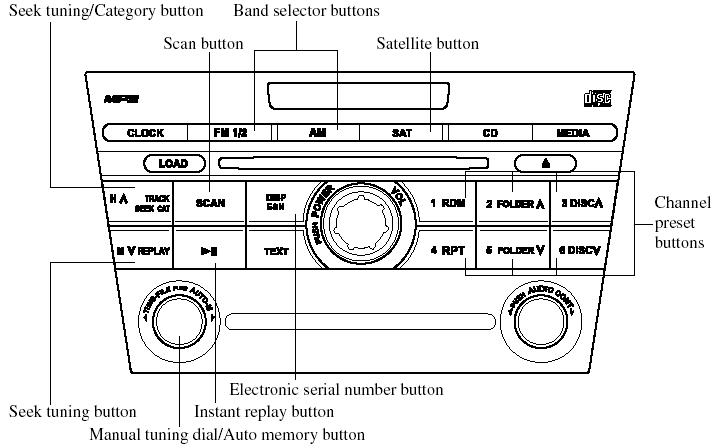
La radio dispone de los siguientes métodos de sintonización: manual, búsqueda, escaneo, canal predefinido y memoria automática. La forma más sencilla de sintonizar emisoras es guardarlas en canales predefinidos.
NOTA:Si se interrumpe la alimentación (se funde el fusible o se desconecta la batería), se cancelarán las emisoras preajustadas. Sintonización manual
Al girar el mando de sintonía manual, la frecuencia aumentará o disminuirá.
Sintonización por búsquedaAl pulsar el botón de sintonía de búsqueda ( ,
 )
el sintonizador buscará automáticamente una frecuencia superior o inferior.
Si mantiene pulsado el botón, la frecuencia seguirá cambiando sin detenerse. Sintonización por exploración Pulse el botón de exploración (
 ) para
explorar automáticamente las emisoras más potentes.
El escaneo se detiene en cada emisora durante unos 5 segundos. Para mantener una emisora, pulse de nuevo el botón de escaneo () durante este
intervalo.
Para sintonizar una emisora en la memoria, seleccione AM, FM1 o FM2 y, a continuación, pulse su botón de preselección de canal. Se mostrarán la frecuencia de la emisora y el número de canal.
NOTA:Si se interrumpe la alimentación (se funde el fusible o se desconecta la batería), se cancelarán las emisoras preajustadas. Sintonización automática con memoria
Es especialmente útil al conducir en una zona donde no se conocen las emisoras locales. Se pueden almacenar emisoras AM/FM adicionales sin alterar los canales establecidos previamente.
Mantenga pulsado el botón de memoria automática ( ) durante unos 2 segundos hasta que se oiga un
pitido
; el sistema explorará automáticamente y almacenará temporalmente hasta 6 emisoras con las señales más fuertes de cada banda seleccionada en esa zona. Al terminar la exploración, se sintonizará la emisora con la señal más fuerte y se mostrará su frecuencia.
Pulse y suelte el botón de memoria automática () para recuperar emisoras de las
emisoras almacenadas automáticamente. Cada vez se seleccionará una emisora almacenada; se mostrarán su frecuencia y su número de canal.
Si no se puede sintonizar ninguna emisora después de la exploración, se mostrará “A”. Funcionamiento de la radio satelital
Pantalla de información
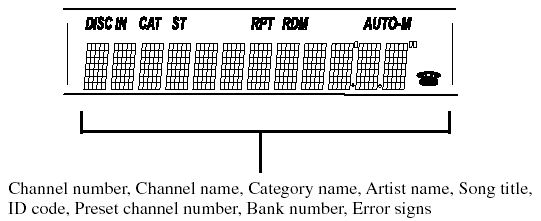
Todas las operaciones de la radio satelital se muestran en la pantalla de información.
NOTA:
Este equipo ha sido probado y cumple los límites para un dispositivo digital de Clase B, de conformidad con la Parte 15 de las Normas de la FCC. Estos límites están diseñados para proporcionar una protección razonable contra interferencias perjudiciales en una instalación residencial. Este equipo genera, utiliza y puede irradiar energía de radiofrecuencia y, si no se instala y utiliza de acuerdo con las instrucciones, puede causar interferencias perjudiciales en las radiocomunicaciones. Sin embargo, no se garantiza que no se produzcan interferencias en una instalación determinada. Si este equipo causa interferencias perjudiciales en la recepción de radio o televisión, lo que se puede determinar apagando y encendiendo el equipo, se recomienda al usuario que intente corregir la interferencia mediante una o más de las siguientes medidas: - Aumente la separación entre el equipo y el sintonizador. - Conecte el equipo a una toma de un circuito diferente de aquel al que está conectado el sintonizador. - Consulte al distribuidor o a un técnico experimentado de radio/TV para obtener ayuda. Selección del modo de radio SIRIUS (botón SATELLITE)
Al pulsar el botón Satellite, se reproducirá el último canal SIRIUS seleccionado.
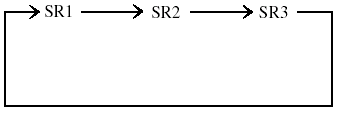
Cada vez que se pulsa el botón satelital, el banco cambia en el orden que se muestra a continuación.
NOTA:SR1, SR2 y SR3: se pueden almacenar seis emisoras en cada banco para acceder cómodamente a sus emisoras favoritas. Selección de canal (sintonizador manual) Girar el sintonizador manual le permite seleccionar el canal deseado. - Gire el sintonizador manual en sentido horario: canal siguiente.
- Gire el dial de sintonía manual en sentido antihorario: Canal anterior.
Programación de canales preajustados (botones de canales preajustados o botón Display) 1. Los canales pueden programarse con visualización de «número de canal» o de «texto». 2. Pulse el botón Display para seleccionar el modo de visualización del número de canal o del texto deseado (p. ej., nombre del canal). 3. Seleccione el canal deseado que va a programar. 4. Mantenga pulsado un botón de canal preajustado durante 1,5 segundos o más, y suéltelo cuando oiga el pitido.5. El proceso de programación finaliza cuando el número de canal o el texto parpadea.
Recuperación de canales preajustados (botones de canales preajustados)Pulse un botón de presintonía de canal durante aproximadamente 1,5 segundos.
Cambio de categoría (botón CATEGORY) Pulse el botón de categoría (UP o DOWN) y seleccione la categoría deseada. - Pulse el botón de categoría (UP): categoría siguiente. - Pulse el botón de categoría (DOWN): categoría anterior. En este caso, se recibe el canal más bajo (de número más pequeño) dentro de la categoría indicada. Al llegar a la categoría más alta (o más baja), la visualización de la categoría cambia en el orden que se muestra a continuación.Categoría más alta→Todas las categorías→Categoría más baja
NOTA:En el modo “CATEGORY ALL”, se puede acceder a todos los canales de todas las categorías (condición de categoría desactivada). Selección de canal dentro de una categoría (mando de sintonización manual) NOTA:
Si la categoría no está en “ALL”, al girar el mando de sintonización manual, el número de canal sube o baja dentro de la categoría actual. - Gire el mando en sentido horario: canal siguiente. - Gire el mando en sentido antihorario: canal anterior. Visualización del número de canal, canal, categoría, artista y título de la canción (botón DISPLAY, botón TEXT)
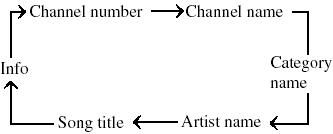
Cada vez que se pulsa brevemente el botón de visualización (durante aproximadamente 1,5 segundos) durante la recepción de SIRIUS, la visualización de los datos de texto cambia en el orden que se muestra a continuación.
NOTA:- En una pantalla se pueden mostrar 8 caracteres.- Para mostrar el resto de los caracteres de un título largo, pulse el botón TEXT. La pantalla desplaza los 8 caracteres siguientes. Pulse de nuevo el botón TEXT después de que se hayan mostrado los últimos 8 caracteres para volver al principio del título. ¿Qué es la radio por satélite?
SIRIUS es la radio como debe ser: más de 100 canales nuevos de programación de calidad digital transmitidos a los oyentes de costa a costa por satélite. Eso significa canales de música completamente sin publicidad, además de más canales de noticias, deportes y entretenimiento de nombres como CNBC, Discovery, SCI-FI Channel, A&E, House of Blues, E!, NPR, Speed vision y ESPN.
SIRIUS es entretenimiento en directo y dinámico, totalmente centrado en los oyentes. Cada minuto de cada día de cada semana será diferente. Todos los canales de música sin publicidad se crean internamente y los presentan DJ que conocen y aman la música. ¿Le gusta el reggae? ¿Y el rock clásico o el nuevo rock? SIRIUS ofrece una gran variedad de opciones que abarcan una amplia gama de gustos musicales, incluidos los éxitos de los años 50, 60, 70 y 80, así como jazz, country, blues, pop, rap, R&B, bluegrass, alternativa, música clásica, heavy metal, baile y muchos otros. Desde su instalación de radiodifusión digital de última generación en Rockefeller Center, Nueva York, SIRIUS ofrecerá la mezcla más amplia y profunda de entretenimiento radiofónico de costa a costa. SIRIUS le brindará música y programación de entretenimiento que simplemente no está disponible en la radio tradicional en ningún mercado del país. Es radio como nunca antes la había escuchado. ¡Suscríbase a SIRIUS Radio hoy mismo! Para más información, visite siriusradio.com.La radio satelital puede contratarse y recibirse en los Estados Unidos (excepto Alaska y Hawái) y en Canadá.
Cómo suscribirse a la radio por satélite Una vez instalado el sistema, debe suscribirse primero al servicio SIRIUS Radio para activar el sistema. El servicio SIRIUS Radio utiliza un código ID para identificar su radio. Este código es necesario para suscribirse a SIRIUS Radio y, si es necesario, también se utiliza para informar de cualquier problema que pueda surgir en el futuro. Los oyentes pueden suscribirse utilizando cualquiera de los siguientes métodos: - Visitando SIRIUS en la web en www.sirius.com. - Comunicándose con el servicio de atención al cliente de SIRIUS, disponible las 24 horas del día, los 7 días de la semana. - Llamando al (888) 539-7474. - Correo electrónico: customercare@siriusradio.com. - Escribiendo a: SATELLITE RADIO 1221 Avenue of the Americas New York, NY 10020. Atención: Customer Care.Los clientes deben tener a mano el número de serie electrónico (ESN#) de su ID de SIRIUS Radio.
NOTA:Su ESN# debería haberse registrado en el momento de la instalación. Si no es así, consulte «VISUALIZACIÓN DEL ID SIRIUS (ESN)» para recuperar su ESN#. Activación de la radio por satélite Para información sobre activación y suscripción, llame sin cargo al 1-888-539-SIRI (7474). Un representante de atención al cliente de SIRIUS le tomará la información necesaria y le guiará durante el proceso de activación. También puede visitar SIRIUS en línea en WWW.siriusradio.com y hacer clic en el botón «Join». Al llamar al número de atención al cliente de SIRIUS, dispone de dos opciones. (1) El paquete completo, que le permite acceder a todo el contenido de SIRIUS excepto el pago por visión.
(2) El paquete familiar que permite acceder a determinados canales. Consulte el sitio web: www.sirius.com para obtener más detalles.
Tenga preparada la siguiente información al intentar activar su servicio:- SIRIUS ID (ESN*). - Información válida de la tarjeta de crédito (tipo, número, fecha de vencimiento). - Número de serie del producto.
- Número de identificación del vehículo (VIN).
Cuando esté listo para recibir las señales de activación por aire, se le indicará (para la activación por teléfono) que encienda la radio, que oriente la antena hacia el cielo y que sintonice el canal 184.Una vez enviada la señal desde el estudio nacional, puede tardar hasta 10 minutos en ser recibida por su unidad.
NOTA:- La activación en antena se completa después del procedimiento, en la mayoría de los casos entre 10 segundos y 10 minutos.- El VIN/SIRIUS ID (ESN*)/N.º DE SERIE figura impreso en la etiqueta de la contracubierta del manual.
*ESN: Número de serie electrónico
Funcionamiento de SIRIUSTodas las operaciones de la radio satelital se realizan mediante la unidad de audio.
Selección del modo de radio SIRIUS Al pulsar el botón de satélite con el contacto en ACC ON, se reproducirá el último canal SIRIUS utilizado antes de cambiar a otro modo o de apagar la alimentación.Cuando se pulsa el botón satélite en un modo distinto al modo SIRIUS, se recibirá el último canal utilizado.
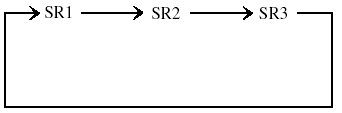
Cada vez que se pulsa el botón satélite, el banco cambia en el orden que se indica a continuación.
NOTA:SR1, SR2 y SR3: pueden almacenarse 6 emisoras en cada banco para acceder cómodamente a sus emisoras favoritas. Funcionamiento en el estado inicial Puede tardar algún tiempo en iniciarse el equipo cuando se encuentra en el estado inicial, cuando hay un cambio en el estado de suscripción del usuario o cuando se modifica el mapa de canales SIRIUS.
“UPDATING xx%” se muestra cuando se cambia el mapa de canales SIRIUS. Si la unidad se inicializa o se modifica el contenido del contrato del usuario, se muestra “UPDATING”. La actualización puede tardar hasta 3 minutos, según la zona geográfica. Cuando la unidad está en estado inicializado, el canal 184 se muestra después de que la pantalla indique “UPDATING 100%”. Si se cambia el mapa de canales SIRIUS o el contenido del contrato del usuario, se muestra el canal anterior al cambio después de “UPDATING”. Después de la visualización de inicialización, la recepción del canal 184 puede tardar hasta 12 segundos.
Cuando se cambia del modo SIRIUS a otro modo, o cuando se apaga la unidad, el canal que se está recibiendo en ese momento se guarda como último canal.
Selección de canal Girar el mando de sintonización manual permite seleccionar el canal de recepción deseado. - Girar el mando en sentido horario: subir canal.- Gire el mando en sentido antihorario: Canal anterior.
Canal no suscritoCuando no está suscrita la emisora seleccionada, la pantalla muestra lo siguiente:
[CALL + 888] y [539 + SIRI] (parpadean alternadamente)
Cuando se cancela el contrato de suscripción, todos los canales, incluido el canal 184, aparecen como no suscritos. Canal no válido
Cuando un canal seleccionado no está emitiendo, se muestra [SR + (número de banco) + INVALID] durante 1 segundo, seguido de [SR + (número de banco) + CHANNEL], que también se muestra durante 1 segundo. Después, la pantalla vuelve al canal válido anterior.
NOTA:Si el último canal seleccionado ya no está disponible debido a una actualización de canales, la indicación anterior se muestra hasta que se pulse cualquier botón. Programación de canales predefinidos (Programación con visualización de «número de canal») 1. Pulse el botón de visualización para seleccionar el modo de visualización del número de canal. Seleccione el canal que desea programar. En este momento se muestra lo siguiente:
[SR + (número de banco) + (número de canal)]. 2. Mantenga pulsado el botón de canal predefinido durante 1,5 segundos o más. El proceso de programación finaliza cuando el número de canal parpadea. Después se muestra [SR + (número de banco)] y suena un pitido al mismo tiempo.
3. Se muestran [SR + (número de banco) + CH + (número de presintonía) + (número de canal)].
(Programación con visualización de «texto» (p. ej., nombre del canal)) 1. Pulse el botón de visualización para seleccionar el modo de texto deseado (p. ej., nombre del canal). Seleccione el canal que desea programar. En este momento se muestra lo siguiente:[SR + (número de banco) + (texto seleccionado (p. ej., nombre del canal))]. 2. Mantenga pulsado el botón de canal predefinido durante 1,5 segundos o más. El proceso de programación finaliza cuando el texto (p. ej., nombre del canal) parpadea. Después se muestra [SR + (número de banco)] y oirá un pitido al mismo tiempo. 3. Se muestran [SR + (número de banco) + CH + (número predefinido) + (número de canal)].
4. Tres segundos después, vuelve a la visualización normal. [SR + (número de banco) + (texto, p. ej., nombre del canal)]
NOTA:Se pueden almacenar seis emisoras en cada banco, SR1, SR2 y SR3, para acceder cómodamente a sus emisoras favoritas. Llamada de canal predefinido Pulse y suelte el botón de canal predefinido durante unos 1,5 segundos; aparecerá [SR + (número de banco) + CH + (número predefinido) + (número de canal)].
Cuando se pulsa el botón de presintonía en modo texto, primero se muestra su número de canal durante 3 segundos y luego se muestra su texto.
NOTA:En el ajuste inicial, todos los canales están predefinidos en 184. Cambio de categoría Pulse el botón de categoría (ARRIBA o ABAJO) y seleccione la categoría deseada. - Pulse el botón de categoría (ARRIBA): categoría siguiente. - Pulse el botón de categoría (ABAJO): categoría anterior. Cada vez que se pulse el botón de categoría (ARRIBA) durante 1,5 segundos o menos, la categoría cambiará en el orden que se indica a continuación. En ese momento, se recibirá el canal más bajo (de número más pequeño) dentro de la categoría indicada. Al llegar a la categoría más alta (o más baja), la categoría cambiará en el orden que se indica a continuación.
Categoría más alta→Todas las categorías→Categoría más baja.
NOTA:En el modo «CATEGORY ALL», se puede acceder a todos los canales que abarcan una categoría (condición de categoría desactivada). Selección de canal dentro de una categoría Si la categoría no está en «ALL» y se muestra el número de canal, al girar el mando de sintonización manual, el número de canal sube o baja dentro de la categoría actual. - Gire el mando de sintonización manual en sentido horario: subir canal.
- Gire el dial de sintonía manual en sentido antihorario: Canal anterior.
NOTA:Debe mostrarse el número de canal en la pantalla para usar el mando de sintonización manual con esta función. Visualización del número de canal, nombre del canal, categoría, artista, títulos de canciones e información
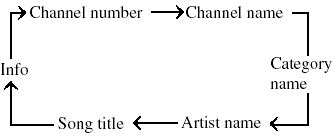
Cada vez que se pulsa brevemente el botón de visualización (durante aproximadamente 0,5 segundos) durante la recepción de SIRIUS, la visualización de los datos de texto cambia en el orden que se muestra a continuación.
NOTA:- En una pantalla se muestran 8 caracteres. - Para ver el resto de los caracteres de un título largo, pulse el botón de texto (
 ).
La pantalla desplaza los 8 caracteres siguientes. Pulse de nuevo el botón de texto (
) después de
que se hayan mostrado los últimos 8 caracteres para volver al principio del título. (Visualización del número de canal)
- Al pulsar brevemente el botón de visualización (durante aproximadamente 0,5 segundos) en el modo de visualización del título de la canción, el modo cambia al modo de visualización del número de canal.
(Visualización del nombre del canal) - Al pulsar brevemente el botón de visualización (unos 0,5 segundos) mientras está en el modo de visualización del número de canal, cambia al modo de visualización del nombre del canal. - El nombre del canal tiene versión corta (8 caracteres fijos) y versión larga. - Primero se muestra el nombre largo y, 3 segundos después, el nombre corto. Si no existe nombre corto, se muestra el nombre largo. - Para mostrar el resto de los caracteres del nombre del canal, pulse el botón de texto (TEXT). La pantalla desplaza los siguientes 8 caracteres. Pulse de nuevo el botón de texto (TEXT) después de haber mostrado los últimos 8 caracteres para volver al inicio del título. - Mientras se muestra el nombre corto, al pulsar el botón de texto cambia la pantalla al nombre largo. - Tres segundos después de desplazar el nombre largo, la pantalla vuelve automáticamente a la primera parte del nombre largo. Tres segundos más tarde aparece el nombre corto.- Si no hay nombre de canal, se muestra “No TITLE”.
(Visualización del nombre de la categoría) - Al pulsar brevemente el botón de visualización (unos 0,5 segundos) mientras está en el modo de visualización del nombre del canal, cambia al modo de visualización del nombre de la categoría. - El nombre de la categoría tiene versión corta (8 caracteres fijos) y versión larga. - Primero se muestra el nombre largo y, 3 segundos después, el nombre corto. Si no existe nombre corto, se muestra el nombre largo. - Para mostrar el resto de los caracteres del nombre de la categoría, pulse el botón de texto (TEXT). La pantalla desplaza los siguientes 8 caracteres. Pulse de nuevo el botón de texto (TEXT) después de haber mostrado los últimos 8 caracteres para volver al inicio del título. - Mientras se muestra el nombre corto, al pulsar el botón de texto cambia la pantalla al nombre largo. - Tres segundos después de desplazar el nombre largo, la pantalla vuelve automáticamente a mostrar la primera parte del nombre largo. Tres segundos más tarde aparece el nombre corto.- Si no hay nombre de categoría, se muestra “No CATEGORY”.
(Visualización del nombre del artista) - Al pulsar brevemente el botón de visualización (unos 0,5 segundos) mientras está en el modo de visualización del nombre de la categoría, cambia al modo de visualización del nombre del artista. - Para mostrar el resto de los caracteres del nombre del artista, pulse el botón de texto (TEXT). La pantalla desplaza los siguientes 8 caracteres. Pulse de nuevo el botón de texto (TEXT) después de haber mostrado los últimos 8 caracteres para volver al inicio del título. - Tres segundos después de desplazar el nombre del artista, la pantalla vuelve automáticamente a mostrar la primera parte del nombre del artista.- Si no hay nombre de artista, se muestra “No ARTIST”.
(Visualización del título de la canción) - Al pulsar brevemente el botón de visualización (unos 0,5 segundos) mientras está en el modo de visualización del nombre del artista, cambia al modo de visualización del título de la canción. - Para mostrar el resto de los caracteres del título de la canción, pulse el botón de texto (TEXT). La pantalla desplaza los siguientes 8 caracteres. Pulse de nuevo el botón de texto (TEXT) después de haber mostrado los últimos 8 caracteres para volver al inicio del título. - Tres segundos más después de desplazar el título de la canción, la pantalla vuelve automáticamente a mostrar la primera parte del título de la canción.- Si no hay título de canción, se muestra “No SONG”.
(Visualización de INFO (como el nombre del compositor)) - Al pulsar brevemente el botón de visualización (unos 1,5 segundos) mientras está en el modo de visualización del título de la canción, cambia al modo de visualización INFO. - Para mostrar el resto de los caracteres del nombre del compositor, pulse el botón de texto (TEXT). La pantalla desplaza los siguientes 8 caracteres. Pulse de nuevo el botón de texto (TEXT) después de haber mostrado los últimos 8 caracteres para volver al inicio del título. - Tres segundos después de desplazar el texto, la pantalla vuelve automáticamente a mostrar la primera parte del texto.- Si no hay nombre de compositor, se muestra “No INFO”.
Repetición instantánea Esta función le permite retroceder y reproducir el programa que estaba escuchando anteriormente o que está escuchando actualmente. Pulse el botón de repetición instantánea. Cuando el botón de sintonización por búsqueda ( )
se
pulsa brevemente (unos 0,5 segundos), la reproducción comienza desde el principio del programa actual. Cuando el botón de sintonización por búsqueda (
) , la reproducción comienza desde el principio del programa anterior. Cuando se pulsa el botón de sintonización por búsqueda (
) se
pulsa durante unos 0,5 segundos o más, el programa se reproduce hacia atrás mientras se mantiene pulsado el botón. Cuando el botón de sintonización por búsqueda (
 )
se
pulsa brevemente (unos 0,5 segundos), la reproducción comienza desde el principio del programa siguiente. Cuando el botón de sintonización por búsqueda (
) se pulsa brevemente (unos 0,5
segundos) mientras se reproduce el último programa, se cancela el modo de repetición instantánea.
Cuando el botón de sintonización por búsqueda ()
se
mantiene pulsado durante 0,5 segundos o más, el programa avanza rápidamente mientras se mantiene pulsado el botón. Si se mantiene pulsado el botón hasta el final del programa, se cancela el modo de repetición instantánea.
Cuando se vuelve a pulsar el botón de repetición instantánea, la reproducción se detiene temporalmente o se reanuda si estaba detenida temporalmente.
NOTA:Si se cambia el canal, se borran los datos del búfer de repetición instantánea. (Cómo cancelar la repetición instantánea) - Apague el ACC o el POWER. - Pulse cualquiera de los siguientes botones: FM/AM, CD, MEDIA, SAT, TRACK/SEEK/CAT o un botón de canal predefinido.
- Inserte o reproduzca un CD.
Visualización del ID de SIRIUS (ESN) Cuando se pulsa el botón ESN durante 1,5 segundos o más, se muestra el número de serie electrónico (ESN) de 12 dígitos del sintonizador SIRIUS. Se muestran [SR + (número de banco) + (primeros 8 dígitos del ID de SIRIUS (ESN))]. Los 4 dígitos siguientes a los primeros 8 se muestran pulsando el botón de texto.Mientras se muestran los últimos 4 dígitos del ID de SIRIUS (ESN) de 12 dígitos, al pulsar el botón de texto se muestran los primeros 8 dígitos del ID de SIRIUS (ESN).
(Cómo borrar el mensaje) - Apague el ACC. - Apague el POWER. - Pulse cualquiera de los siguientes botones: FM/AM, CD, MEDIA, SAT, ESN/ DISP, CAT, SCAN, Repetición instantánea o un botón de preselección de canal.- Inserte o reproduzca un CD.
(Si el ID SIRIUS (ESN) del sintonizador no se muestra)Si se muestra “ESN + FAIL” después de pulsar el botón ESN durante 1,5 segundos o más, póngase en contacto con un concesionario Mazda autorizado.
Inicialización del código IDSi olvida el código de ID registrado, restablezca el código de ID predeterminado [0000] realizando los siguientes pasos. Condición de ajuste: modo SAT
(Preparación para la introducción del código maestro) 1. Mantenga pulsado el botón de memoria automática y, a continuación, pulse el botón de canal predefinido 4; mantenga ambos botones pulsados juntos durante 1,5 segundos. 2. “ENTER PIN” aparece durante 2 segundos, lo que indica que está en modo de introducción de código.3. Aparece “SR1 - - - -”, lo que indica que está listo para introducir el código.
(Introducción del código maestro) 4. Introduzca el código maestro usando los botones de presintonía de canal 1-4. Mientras introduce el código, pulse el botón de memoria automática.(El código maestro ya está establecido en el momento de la salida de fábrica.)
(Confirmación del código maestro introducido) 5. Confirme el código maestro introducido pulsando brevemente el botón de memoria automática. 6. Aparece “PIN CLEARED”, lo que indica que la introducción del código maestro se ha completado.7. El código de ID se establece en el predeterminado [0000] y se completa el proceso de inicialización.
NOTA:Código maestro:
El código maestro se utiliza para inicializar o reinicializar el código ID cuando el código no está ajustado en [0000] y/o no se conoce el código ID personalizado. El proceso de inicialización restablece el código ID a [0000]. El código maestro puede anular la finalidad de seguridad del bloqueo parental si lo localizan personas no autorizadas por el propietario para acceder a determinados canales. Código maestro de SIRIUS Satellite Radio: [0913] (Cómo borrar el mensaje) - Pulse cualquiera de los siguientes botones: FM/AM, SAT, CD, MEDIA, TEXT, CAT, ESN/ DISP, Instant replay o POWER.
- Desconecte el ACC o introduzca un CD.
NOTA:- Si se introduce un valor numérico distinto del código maestro y se pulsa el botón de memoria automática, se muestra “SR1 Err” y después vuelve a la indicación “SR1 - - - -”. - Si no se introduce un código ID durante 10 segundos, se muestra “Err” y vuelve a la indicación anterior. - Los botones de presintonía de canal 1, 2, 3, 4 y el botón de memoria automática se utilizan para introducir el código ID. Los botones 5 y 6 no se pueden utilizar. Cambio del código ID
Condición de ajuste: modo SAT
(Introducción del código ID registrado) 1. Mantenga pulsado el botón de memoria automática y, a continuación, pulse el botón de presintonía de canal 5; mantenga ambos botones pulsados juntos durante 1,5 segundos. 2. Aparece “ENTER PIN” durante 2 segundos, lo que indica que la unidad está en modo de introducción de código. 3. Aparece “SR1 - - - -”, lo que indica que está lista para la introducción del código. 4. Introduzca el código ID registrado usando los botones de presintonía de canal 1-4. A continuación, pulse el botón de memoria automática. Ejemplo: si el código ID registrado es “2323”, introduzca “2323”. En ese momento se muestra “SR1 2323”.Pulse 1 para el primer dígito, 2 para el segundo, 3 para el tercero y 4 para el último dígito. Por ejemplo, si su número es 2323, pulse 1 tres veces, 2 cuatro veces, 3 tres veces y 4 cuatro veces. Si la pantalla se apaga durante la introducción, comience desde el paso 1.
NOTA:El código ID registrado es [0000] por defecto en el momento de salir de fábrica. Si al introducir [0000] aparece “Err” en la pantalla, consulte la sección “INICIALIZACIÓN DEL CÓDIGO ID” para restablecerlo a [0000]. (Verificación con el código ID registrado) 5. Confirme el código introducido pulsando brevemente el botón de memoria automática. 6. Si no coincide con el código registrado previamente, se muestra “SR1 Err” y después vuelve a “SR1 - - - -”. 7. Si coincide con el código registrado previamente, aparece de nuevo “ENTER PIN” y la unidad cambia al modo de introducción de código.
8. Aparece “SR1 - - - -” y está listo para introducir el nuevo código de ID.
(Introducción de un nuevo código de identificación) 9. Introduzca el nuevo código de identificación usando los botones de presintonía de canal 1-4. Ejemplo: si se introduce “1234” como nuevo código, se muestra “SR1 1234”.Pulse el botón de memoria automática después de introducir el código.
(Confirmación del nuevo código ID introducido) 10. Confirme el nuevo código ID introducido pulsando brevemente el botón de memoria automática. 11. Aparece “PIN CHANGED” durante 3 segundos, lo que indica que la introducción del nuevo código ID se ha completado.12. Vuelve a la pantalla anterior.
(Cómo borrar el mensaje) - Pulse cualquiera de los siguientes botones: FM/AM, SAT, CD, MEDIA, TEXT, CAT, ESN/ DISP, Instant replay o POWER.- Desconecte el ACC o introduzca un CD.
NOTA:- Si no se introduce un código ID durante 10 segundos, se muestra “Err” y vuelve a la indicación anterior. - Los botones de presintonía de canal 1, 2, 3, 4 y el botón de memoria automática se utilizan para introducir el código ID. Los botones 5 y 6 no se pueden utilizar. Bloqueo individual de canales
Si un canal está bloqueado, el canal se silencia.
NOTA:Si olvida el código ID registrado, restablezca el código ID a [0000] por defecto. (Consulte la sección “INICIALIZACIÓN DEL CÓDIGO ID”) (Bloqueo de un canal)
1. Seleccione el canal que desea bloquear pulsando el botón de sintonía. Ejemplo: seleccione el canal 100
(Preparación para la introducción del código ID registrado) 2. Mantenga pulsado el botón de memoria automática y, a continuación, pulse el botón de presintonía de canal 6; mantenga ambos botones pulsados juntos durante 1,5 segundos. 3. Aparece “ENTER PIN” durante 2 segundos, lo que indica que la unidad está en modo de introducción de código.4. Aparece “SR1 - - - -”, lo que indica que está listo para introducir el código.
(Introducción del código de identificación registrado)5. Introduzca el código de ID registrado utilizando los botones de presintonía de canal 1-4. Ejemplo: si el código de ID registrado es “2323”, introduzca “2323”. En este momento se muestra “SR1 2323”. Pulse el botón de memoria automática después de introducir el código.
(Confirmación del código ID registrado introducido) 6. Confirme el código introducido pulsando brevemente el botón de memoria automática. 7. Si no coincide con el código registrado, se muestra “SR1 Err” y después vuelve a “SR1 - - - -”. 8. Si coincide con el código registrado, aparece “SR1 LOCK” durante 3 segundos, lo que indica que la introducción del código se ha completado.9. Aparece “SR1 LOCK 100”, lo que indica que el bloqueo parental está activado. En ese momento el silenciamiento está activado y no se oye ningún sonido.
(Cómo borrar el mensaje) - Pulse cualquiera de los siguientes botones: FM/AM, SAT, CD, MEDIA, TEXT, CAT, ESN/ DISP, Instant replay o POWER.- Desconecte el ACC o introduzca un CD.
NOTA:- Si no se introduce un código ID durante 10 segundos, se muestra “Err” y vuelve a la indicación anterior. - Los botones de presintonía de canal 1, 2, 3, 4 y el botón de memoria automática se utilizan para introducir el código ID. Los botones 5 y 6 no se pueden utilizar. Cancelación del bloqueo
Condición de ajuste: modo SAT
(Desbloqueo de un canal bloqueado)1. Seleccione el canal que desea desbloquear pulsando el botón de sintonía. Ejemplo: seleccione el canal bloqueado (p. ej., 100). En este momento se muestra “SR1 LOCK 100”.
(Preparación para la introducción del código ID registrado) 2. Mantenga pulsado el botón de memoria automática y, a continuación, pulse el botón de presintonía de canal 6; mantenga ambos botones pulsados juntos durante 1,5 segundos. 3. Aparece “ENTER PIN” durante 2 segundos, lo que indica que la unidad está en modo de introducción de código.4. Aparece “SR1 - - - -”, lo que indica que está listo para la introducción del código.
(Introducción del código de identificación registrado)5. Introduzca el código de ID registrado utilizando los botones de presintonía de canal 1-4. Ejemplo: si el código de ID registrado es “2323”, introduzca “2323”. En este momento se muestra “SR1 2323”. Pulse el botón de memoria automática después de introducir el código.
NOTA:Si se muestra “Err”, consulte la sección “INICIALIZACIÓN DEL CÓDIGO ID” para restablecer el código ID a [0000]. (Confirmación del código ID registrado introducido) 6. Confirme el código introducido pulsando brevemente el botón de memoria automática. 7. Si no coincide con el código registrado, se muestra “SR1 Err” y después vuelve a “SR1 - - - -”. 8. Si coincide con el código registrado, aparece “SR1 UNLOCK” durante 3 segundos, lo que indica que la introducción del código se ha completado.
9. Aparece “SR1 100”, lo que indica que el bloqueo parental está desactivado. En ese momento se oye sonido.
(Cómo borrar el mensaje) - Pulse cualquiera de los siguientes botones: FM/AM, SAT, CD, MEDIA, TEXT, CAT, ESN/ DISP, Instant replay o POWER.- Desconecte el ACC o introduzca un CD.
NOTA:- Si no se introduce un código ID durante 10 segundos, se muestra “Err” y vuelve a la indicación anterior. - Los botones de presintonía de canal 1, 2, 3, 4 y el botón de memoria automática se utilizan para introducir el código ID. Los botones 5 y 6 no se pueden utilizar. Indicaciones de error (1) Según las condiciones del entorno (como árboles grandes, edificios o túneles) y determinadas condiciones meteorológicas especiales, la recepción de las ondas de radio SIRIUS puede disminuir o interrumpirse temporalmente. Puede aparecer “ACQUIRING SIGNAL”.
(2) En caso de fallo de la antena, se muestra “ANTENNA FAIL”.
Compruebe la antena de radio por satélite, el cable de la antena y el conector de la antena DLP.
NOTA:Si se sustituye una unidad DLP* dañada por una nueva, cancele la licencia de la unidad dañada y asegúrese de realizar un nuevo registro para la unidad sustituida. Si no se cancela la licencia de la unidad dañada, se le cobrará una tarifa de recepción por ambas unidades.
* DLP: Procesador de enlace descendente (módulo de RADIO POR SATÉLITE)
Funcionamiento del reproductor de discos compactos (CD)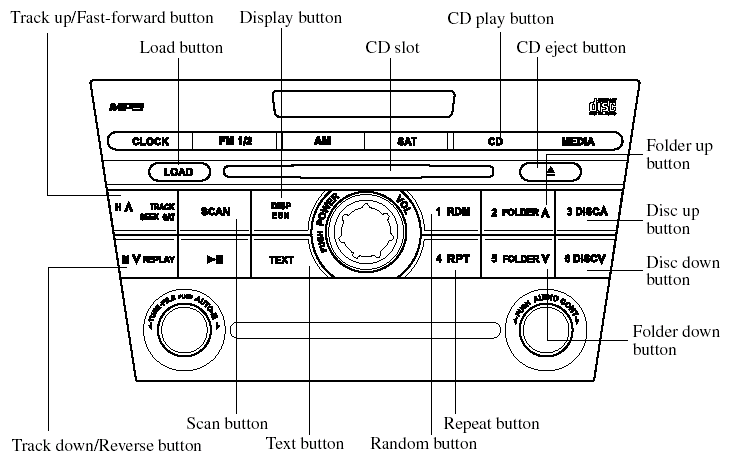
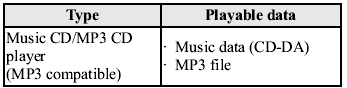
NOTA:
Si un disco contiene datos de música (CD-DA) y archivos MP3, la reproducción de los dos tipos de archivo varía según la forma en que se grabó el disco. Inserción del CD Inserte el CD en la ranura con la etiqueta hacia arriba.
El mecanismo de carga automática colocará el CD y comenzará la reproducción. Habrá una breve pausa antes de que comience la reproducción mientras el reproductor lee las señales digitales del CD.
Expulsión del CDPulse el botón de expulsión de CD ( )
para expulsar el
CD.
 )
para iniciar
la reproducción cuando haya un CD en la unidad.
Si no hay un CD en la unidad cuando se pulsa el botón de reproducción de CD () se mostrará “NO
DISC”
parpadeando.
Al pulsar el botón de carga (
 )
, el CD se cargará y reproducirá aunque antes se haya pulsado el botón de expulsión de CD (
) se haya pulsado previamente. Avance rápido/retroceso Mantenga pulsado el botón de pista hacia arriba (
 )
para avanzar por una pista a alta velocidad.
Mantenga pulsado el botón de pista hacia abajo ( )
para retroceder rápidamente por una pista.
) o gire el selector de archivos en sentido horario una vez para saltar al inicio de la siguiente pista.
Pulse el botón de pista hacia abajo ()
o gire
el selector de archivos en sentido antihorario una vez para volver al inicio de la pista actual.
Para pasar a la carpeta anterior, pulse el botón de carpeta hacia abajo (), o
pulse el
botón de carpeta siguiente () para avanzar
a la
siguiente carpeta.
 )
durante
la reproducción para iniciar la reproducción de exploración (el número de pista parpadeará).
Pulse el botón de exploración () de nuevo
para
cancelar la reproducción de exploración.
Si la unidad se deja en modo de escaneo, la reproducción normal se reanudará donde se seleccionó el escaneo. Repetición de reproducción Durante la reproducción de CD de música 1. Pulse el botón de repetición (
 )
durante
la reproducción para reproducir la pista actual repetidamente. Se muestra “RPT”.
2. Pulse el botón de nuevo para cancelar la reproducción repetida.
Durante la reproducción de CD MP3 (Repetición de pista) 1. Pulse el botón de repetición () durante
la reproducción para reproducir la pista actual repetidamente. Se muestra “TRACK RPT”.
2. Para cancelar la reproducción repetida, pulse el botón de nuevo transcurridos 3 segundos.
(Repetición de carpeta) 1. Pulse el botón de repetición () durante
la reproducción y, a continuación, pulse el botón de nuevo en un plazo de 3 segundos para reproducir las pistas de la carpeta actual repetidamente. Se muestra “FOLDER RPT”.
2. Pulse el botón de nuevo para cancelar la reproducción repetida.
Reproducción aleatoriaLas pistas se seleccionan y reproducen de forma aleatoria.
Durante la reproducción de CD de música 1. Pulse el botón aleatorio ( )
durante
la reproducción para reproducir las pistas del CD de forma aleatoria. Se muestra “RDM”.
2. Pulse el botón de nuevo para cancelar la reproducción aleatoria.
Durante la reproducción de CD MP3 (Carpeta aleatoria) 1. Pulse el botón aleatorio () durante
la reproducción para reproducir las pistas de la carpeta de forma aleatoria. Se muestra “FOLDER RDM”.
2. Para cancelar la reproducción aleatoria, pulse el botón de nuevo transcurridos 3 segundos.
(CD aleatorio) 1. Pulse el botón aleatorio () durante
la reproducción y, a continuación, pulse el botón de nuevo en un plazo de 3 segundos para reproducir las pistas del CD de forma aleatoria. Se muestra “DISC RDM”.
2. Pulse el botón de nuevo para cancelar la reproducción aleatoria.
Cambio de la pantallaEn los archivos con un nombre de archivo u otro nombre introducido, la pantalla cambia según el orden de los nombres de archivo u otros nombres cada vez que se pulsa el botón de visualización ( )
durante la reproducción.
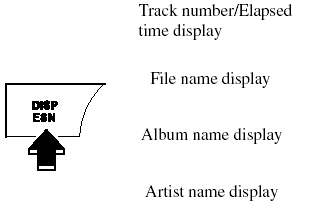
CD MP3
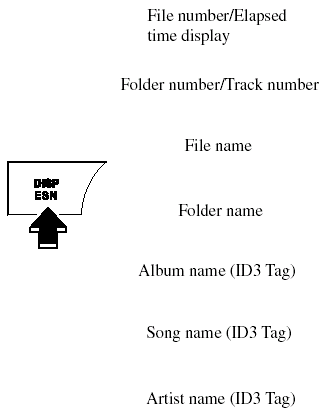
NOTA:
(CD MP3). Esta unidad solo puede leer caracteres en inglés (incluidos los números) de un byte. Según el software de grabación de CD utilizado, es posible que la visualización no sea correcta. Desplazamiento de la pantalla
Solo se pueden mostrar 8 caracteres (nombre de archivo) o 12 caracteres (excepto nombre de archivo) a la vez. Para mostrar el resto de los caracteres de un título largo, pulse el botón de texto ( ). La pantalla
se desplaza
y muestra los siguientes 12 caracteres. Pulse el botón de texto () de nuevo después de que se hayan mostrado los últimos
12
caracteres para volver al principio del título.
El número de caracteres que se pueden mostrar es limitado. Si el número de caracteres, incluida la extensión del archivo (.mp3), supera los 32 caracteres, es posible que no se muestren completos. Visualización de mensajes
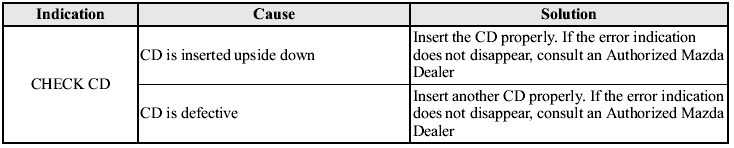
Si aparece “CHECK CD”, significa que hay algún fallo en el CD. Compruebe si el CD está dañado, sucio o manchado y vuelva a insertarlo correctamente. Si el mensaje vuelve a aparecer, lleve la unidad a un Concesionario Autorizado Mazda para su revisión.
Funcionamiento del cargador de CD integrado en el tablero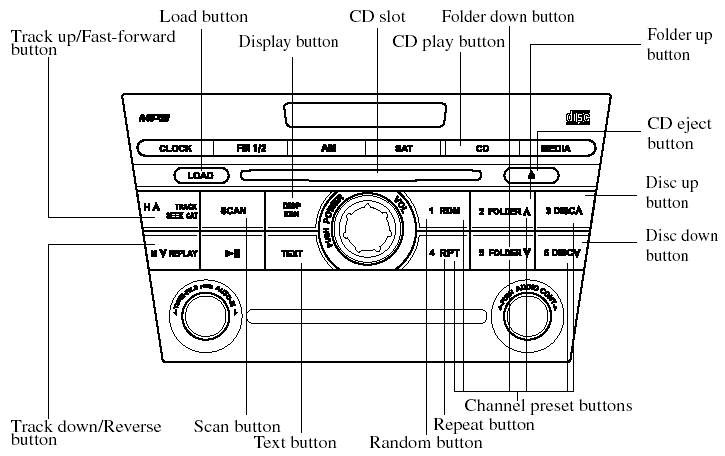
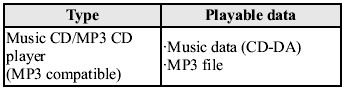
NOTA:
Si un disco contiene tanto datos de música (CD-DA) como archivos MP3, la reproducción de los dos tipos de archivo varía según la forma en que se grabó el disco. Inserción del CD El CD debe insertarse con la cara de la etiqueta hacia arriba. El mecanismo de carga automática colocará el CD y comenzará la reproducción. Habrá una breve pausa antes de que comience la reproducción mientras el reproductor lee las señales digitales del CD.
Se mostrarán el número de disco y el número de pista.
NOTA:El CD comenzará a reproducirse automáticamente después de insertarlo. No se puede insertar un CD mientras la pantalla muestra “WAIT”. Durante este tiempo de espera se puede escuchar un pitido. Inserción normal 1. Pulse el botón de carga (
 ).
2. Cuando aparezca “IN”, inserte el CD.
) durante unos 2 segundos hasta que se oiga un pitido. 2. Pulse el botón de preselección de canal correspondiente al número de bandeja deseado mientras se muestra “WAIT”.
3. Cuando aparezca “IN”, inserte el CD.
NOTA:No se puede insertar el CD en el número de bandeja deseado si ese número ya está ocupado. Inserción múltiple 1. Mantenga pulsado el botón de carga (
) durante unos 2 segundos hasta que se oiga un pitido. 2. Cuando aparezca “IN”, inserte el CD.
3. Cuando aparezca “IN” de nuevo, inserte el siguiente CD.
NOTA:El primer CD insertado se reproducirá automáticamente cuando:
- No se inserte ningún otro CD en los 15 segundos posteriores a la aparición de “IN”.- Las bandejas de CD estén llenas. Visualización del número de bandeja con CD insertado
Para conocer el número de la bandeja en la que hay un CD insertado, pulse el botón de visualización ( ). El número de la bandeja se
mostrará
durante 5 segundos.
 ).
Se mostrarán el número de disco y “DISC OUT”.
2. Extraiga el CD.
NOTA:Si se expulsa el CD durante la reproducción, el siguiente CD se reproducirá automáticamente. Expulsión de CD de un número de bandeja deseado 1. Mantenga pulsado el botón de expulsión de CD (
) durante unos 2 segundos hasta que se oiga un pitido. Parpadea “DISC OUT”. 2. Pulse el botón de preselección de canal correspondiente al número de CD deseado en menos de 5 segundos después de oír el pitido.
3. Extraiga el CD.
Expulsión múltiple 1. Mantenga pulsado el botón de expulsión de CD () durante unos 2 segundos hasta que se oiga un pitido. Parpadea “DISC OUT”.
2. Pulse el botón de expulsión de CD ()
de nuevo
durante menos de 5 segundos después de oír el pitido.
Si no se pulsa el botón y transcurren unos 5 segundos mientras parpadea “DISC OUT”, los CD se expulsan automáticamente.
3. Extraiga el CD; a continuación, se expulsará el siguiente CD.
NOTA:- Los CD se expulsarán empezando por el de número más bajo. - Todos los CD de la bandeja se expulsarán de forma continua.- Los CD pueden expulsarse con el interruptor de encendido en OFF. Mantenga pulsado el botón de expulsión de CD (
) durante unos 2 segundos y todos los
CD se expulsarán. Reproducción Pulse el botón de reproducción de CD (
 )
para iniciar
la reproducción cuando haya un CD en la unidad.
Si no hay un CD en la unidad cuando se pulsa el botón de reproducción de CD () se mostrará “NO
DISC”
parpadeando.
 )
para avanzar por una pista a alta velocidad.
Mantenga pulsado el botón de pista hacia abajo ( )
para retroceder rápidamente por una pista.
) o gire el selector de archivos en sentido horario una vez para saltar al inicio de la siguiente pista.
Pulse el botón de pista hacia abajo ()
o gire
el selector de archivos en sentido antihorario una vez para volver al inicio de la pista actual.
Para cambiar de disco, pulse el botón DISC ( o
 ) durante la reproducción.
Durante la reproducción de CD MP3
Para cambiar de disco, pulse el botón DISC (o ) durante 1,5 segundos o
más durante la reproducción.
Para pasar a la carpeta anterior, pulse el botón de carpeta hacia abajo () durante menos de
1,5
segundos, o pulse el botón de carpeta siguiente ()
durante menos de 1,5 segundos para avanzar a la siguiente carpeta.
 ) durante
la reproducción para iniciar la reproducción en modo exploración (el número de pista parpadeará).
Pulse el botón de exploración () de nuevo
para
cancelar la reproducción de exploración.
Si la unidad se deja en modo de escaneo, la reproducción normal se reanudará donde se seleccionó el escaneo. Repetición de reproducción Durante la reproducción de CD de música 1. Pulse el botón de repetición (
 )
durante
la reproducción para reproducir la pista actual repetidamente. Se muestra “RPT”.
2. Pulse el botón de nuevo para cancelar la reproducción repetida.
Durante la reproducción de CD MP3 (Repetición de pista) 1. Pulse el botón de repetición () durante
la reproducción para reproducir la pista actual repetidamente. Se muestra “TRACK RPT”.
2. Para cancelar la reproducción repetida, pulse el botón de nuevo transcurridos 3 segundos.
(Repetición de carpeta) 1. Pulse el botón de repetición () durante
la reproducción y, a continuación, pulse el botón de nuevo en un plazo de 3 segundos para reproducir las pistas de la carpeta actual repetidamente. Se muestra “FOLDER RPT”.
2. Pulse el botón de nuevo para cancelar la reproducción repetida.
Reproducción aleatoriaLas pistas se seleccionan y reproducen de forma aleatoria.
Durante la reproducción de CD de música 1. Pulse el botón aleatorio ( )
durante la reproducción para reproducir las pistas del CD de forma aleatoria. Se muestra “RDM”.
2. Pulse el botón de nuevo para cancelar la reproducción aleatoria.
Durante la reproducción de CD MP3 (Carpeta aleatoria) 1. Pulse el botón aleatorio () durante
la reproducción para reproducir las pistas de la carpeta de forma aleatoria. Se muestra “FOLDER RDM”.
2. Para cancelar la reproducción aleatoria, pulse el botón de nuevo transcurridos 3 segundos.
(CD aleatorio) 1. Pulse el botón aleatorio () durante
la reproducción y, a continuación, pulse el botón de nuevo en un plazo de 3 segundos para reproducir las pistas del CD de forma aleatoria. Se muestra “DISC RDM”.
2. Pulse el botón de nuevo para cancelar la reproducción aleatoria.
Cambio de la pantallaEn los archivos con un nombre de archivo u otro nombre introducido, la pantalla cambia según el orden de los nombres de archivo u otros nombres cada vez que se pulsa el botón de visualización ( )
durante la reproducción.
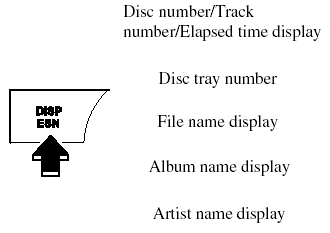
CD MP3

NOTA:
(CD MP3). Esta unidad solo puede leer caracteres en inglés (incluidos los números) de un byte. Según el software de grabación de CD utilizado, es posible que la visualización no sea correcta. Desplazamiento de la pantalla
Solo se pueden mostrar 8 caracteres (nombre de archivo) o 12 caracteres (excepto nombre de archivo) a la vez. Para mostrar el resto de los caracteres de un título largo, pulse el botón de texto ( ). La pantalla
se desplaza
y muestra los siguientes 12 caracteres. Pulse el botón de texto () de nuevo después de que se hayan mostrado los últimos
12
caracteres para volver al principio del título.
El número de caracteres que se pueden mostrar es limitado. Si el número de caracteres, incluida la extensión del archivo (.mp3), supera los 32 caracteres, es posible que no se muestren completos. Visualización de mensajes
Si aparece “CHECK CD”, significa que hay algún fallo en el CD. Compruebe si el CD está dañado, sucio o manchado y vuelva a insertarlo correctamente. Si el mensaje vuelve a aparecer, lleve la unidad a un Concesionario Autorizado Mazda para su revisión.
Funcionamiento de la toma auxiliarPuede conectar unidades de audio portátiles o productos similares disponibles en el mercado a la toma auxiliar para escuchar música o audio a través de los altavoces del vehículo; consulte Entrada auxiliar.
Indicaciones de errorSi aparece un indicador de error en la pantalla, busque la causa en la tabla. Si no puede borrar el indicador de error, lleve el vehículo a un Concesionario Autorizado Mazda.
Pon a prueba tus conocimientos
Un test rápido sobre el Mazda CX-7: cada respuesta trae una explicación y un enlace a la página del manual.