Télécharger l'application Uconnect
Une fois vos services activés, vous n'êtes plus qu'à quelques étapes de l'utilisation du service connecté.
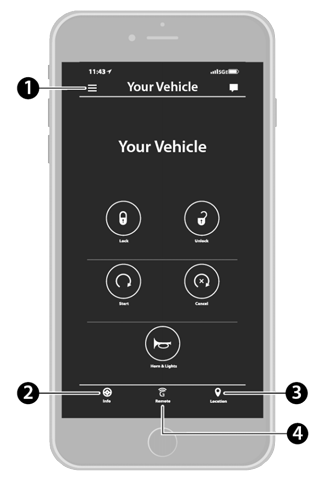
Application mobile Uconnect
- Paramètres
- Informations véhicule
- Localisation et envoi vers le véhicule
- Commandes à distance
- Téléchargez l'application Uconnect sur votre appareil mobile.
- Utilisez l'identifiant et le mot de passe de votre compte propriétaire pour ouvrir l'application, puis définissez le code PIN.

- Pour les clients aux États-Unis, rendez-vous sur www.mopar.com et cliquez sur le bouton Connexion / Inscription dans le coin supérieur droit pour créer votre compte en ligne.
a. Cliquez sur le bouton S'inscrire.
b. Sélectionnez votre pays et saisissez votre adresse e-mail, puis cliquez sur « S'inscrire ».
c. Vous recevrez ensuite un e-mail de confirmation pour valider votre compte nouvellement créé.
d. Après avoir suivi le lien de l'e-mail, vous serez redirigé vers le site web et invité à attribuer un mot de passe à votre compte.
e. Une fois le mot de passe ajouté, le site vous redirigera vers la page d'accueil où vous pourrez ajouter le numéro VIN de votre véhicule.
- Pour les clients au Canada, créez un compte via votre véhicule.
a. Appuyez sur le bouton Applications en bas de la barre de menu.
b. Appuyez sur le bouton Activer les services dans la liste des applications.
c. Saisissez votre adresse e-mail et appuyez sur « OK ». Un e-mail de confirmation sera envoyé à l'adresse indiquée.
d. Appuyez sur « Continuer l'activation » depuis l'e-mail de confirmation. Il peut s'écouler un court délai avant que les services à distance soient disponibles, mais vous pourrez vous connecter à l'application Uconnect et au site propriétaire.
- Une fois sur l'écran Remote et après avoir défini votre code PIN à quatre chiffres, vous pouvez commencer à utiliser le verrouillage/déverrouillage des portes à distance, le démarrage à distance du véhicule et l'activation à distance de l'avertisseur sonore et des feux, le cas échéant.
- Appuyez sur le bouton « Localisation » en bas de la barre de menu de l'application pour ouvrir une carte et localiser votre véhicule ou envoyer une position vers votre navigation, le cas échéant.
- Appuyez sur le menu latéral « Paramètres » en haut à gauche de l'application pour afficher les paramètres de l'application et accéder aux centres d'appel Assist.
Testez-vous
Un quiz rapide sur Jeep Wrangler : chaque réponse est expliquée, avec un lien vers la page du manuel.