Comment utiliser le mode USB

Cet appareil ne prend pas en charge les périphériques USB 3.0. De plus, d'autres périphériques peuvent ne pas être pris en charge selon le modèle ou la version du système d'exploitation.
Les périphériques USB formatés en FAT32 sont pris en charge (les périphériques USB formatés dans d'autres formats, tels que NTFS, ne sont pas pris en charge).
Lecture1. Sélectionnez l'icône icône sur l'écran d'accueil
pour afficher l'écran Divertissement.
2. Sélectionnez ou
 pour passer en mode USB.
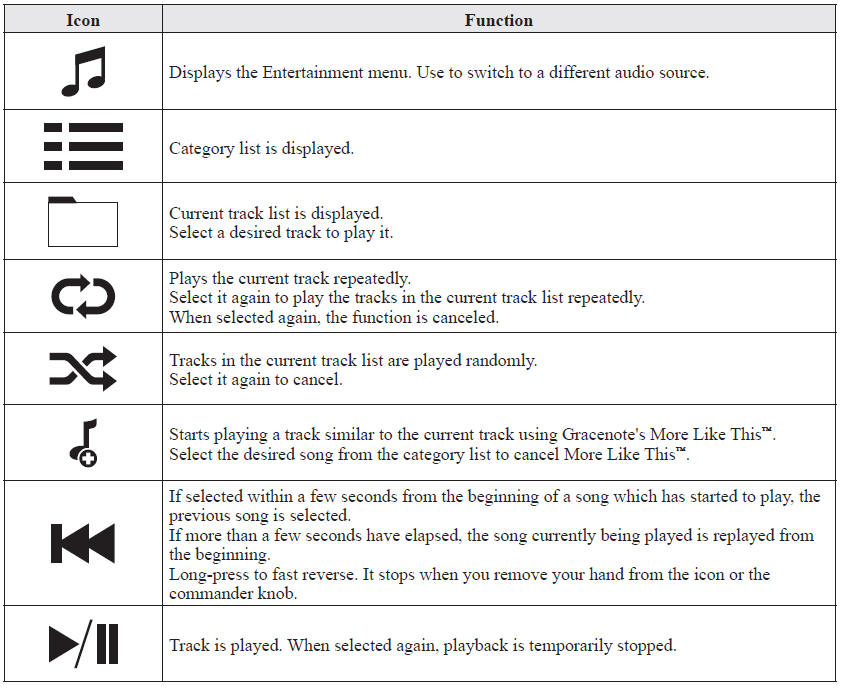
Les icônes suivantes s'affichent dans la partie inférieure de l'écran central.
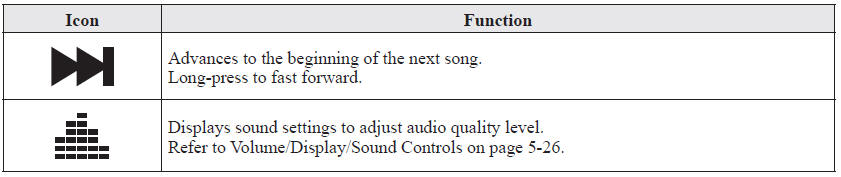
REMARQUE
- Pour accéder à un passage précis de la piste, déplacez le curseur indiquant la durée de lecture.
- L'apparence des icônes de répétition et de lecture aléatoire change selon le type d'opération utilisée.
Sélectionnez l'icône icône pour afficher la
liste des catégories suivante.
Sélectionner la catégorie et l'élément souhaités.
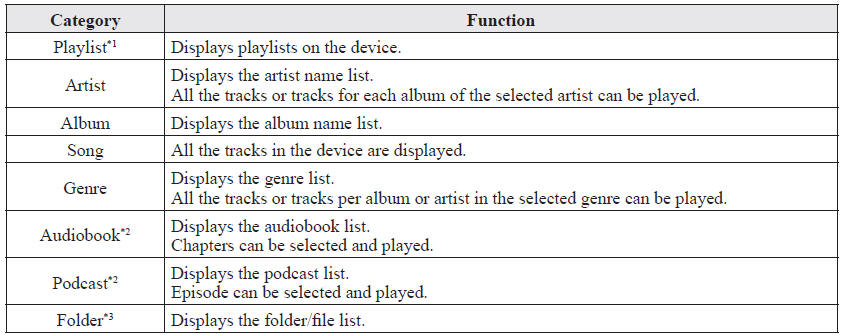
*1 Les dossiers de listes de lecture des appareils Apple ne sont pas pris en charge.
*2 Appareil Apple uniquement
*3 Clés USB et appareils USB-Android™ uniquement
Exemple d'utilisation (pour lire toutes les pistes du périphérique USB) (Méthode 1)1. Sélectionnez pour afficher la
liste des catégories.
2. Sélectionnez .
Toutes les pistes du périphérique USB s'affichent.
3. Sélectionnez la piste souhaitée.
La piste sélectionnée est lue. Toutes les pistes du périphérique USB peuvent être lues en poursuivant la lecture.
REMARQUE
Seules les pistes de la catégorie souhaitée sélectionnée à l'étape 2 sont lues.
(Méthode 2)*11. SélectionnezAppuyez sur pour afficher la liste
des catégories.
2. Sélectionnez .
Tous les dossiers du périphérique USB s'affichent.
3. Sélectionnez .
Toutes les pistes du périphérique USB s'affichent.
4. Sélectionnez la piste souhaitée.
La piste sélectionnée est lue. Toutes les pistes du périphérique USB peuvent être lues en poursuivant la lecture.
*1 Peut être utilisé avec un appareil Android™ ou une clé USB.
REMARQUE
Seules les pistes du dossier souhaité sélectionné à l'étape 3 sont lues.
Testez-vous
Un quiz rapide sur Mazda 6 : chaque réponse est expliquée, avec un lien vers la page du manuel.