Système audio
Réglages généraux
Dans ce manuel : Système audio
14étapes
~84min
3/5difficulté
Fait 0 sur 14
Des réglages sont disponibles pour ajuster les sons de fonctionnement, les animations d'écran, etc.
Écran des réglages généraux- Appuyez sur la touche « setup ».
- Sélectionnez « général » sur l'écran « setup ».
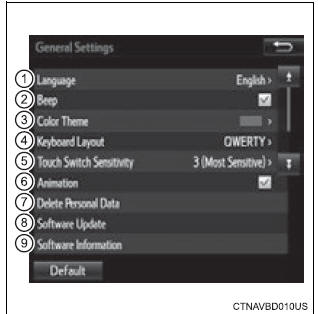
- « English », « Français » ou « Español » peuvent être sélectionnés.
- Activez ou désactivez les bips sonores.
- Sélectionnez pour changer la couleur de l'écran.
- Sélectionnez pour changer la disposition du clavier.
- Sélectionnez pour modifier la sensibilité du capteur des touches tactiles capacitives.
- L'effet d'animation de l'écran peut être activé ou désactivé.
- Sélectionnez pour supprimer les données personnelles.
- Sélectionnez pour mettre à jour les versions des programmes. Pour plus de détails, contactez votre concessionnaire Toyota.
- Sélectionnez pour afficher les informations logicielles. Les avis relatifs aux logiciels tiers utilisés dans ce produit y sont répertoriés. (Cela inclut les instructions d'obtention de ces logiciels, le cas échéant.)
Sélectionnez « Par défaut », puis « Oui ».
Supprimer les données personnelles- Sélectionnez « Supprimer les données personnelles » sur l'écran « Réglages généraux ».
- Sélectionnez « Supprimer ».
Vérifiez attentivement au préalable, car les données ne peuvent pas être récupérées une fois supprimées.
- Un écran de confirmation s'affiche. Sélectionnez « Oui ».
Les données personnelles suivantes seront supprimées ou remises à leurs réglages par défaut.
- Réglages généraux
- réglages audio
- réglages du téléphone
Cette page vous a-t-elle été utile ?