Категория места
 Кнопка DEST
► Place Category (Категория места)
Выберите категорию места (например, Banking, Lodging, Restaurant), сохраненного в картографической базе данных, чтобы выполнить поиск пункта назначения.
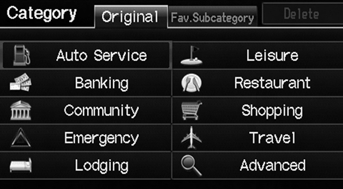
1. Выберите категорию.
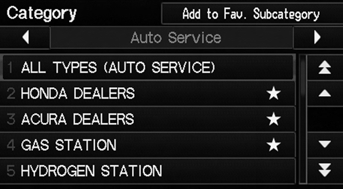
2. Выберите подкатегорию.
► Выберите или
 чтобы изменить
основную категорию.
Этот вариант удобен, если вы не знаете точного названия места или если нужно сузить число результатов для мест с одинаковыми названиями.
Можно сохранить до 30 избранных подкатегорий.
Выберите Fav. Subcategory (Избранная подкатегория), чтобы открыть избранное.
Advanced (Расширенный поиск) помогает искать в подкатегории.
После ввода ключевого слова и выбора List (Список) отобразится список подходящих подкатегорий.
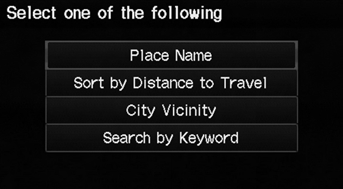
3. Выберите пункт.
Доступны следующие пункты:
• Place Name (Название места): поиск места в подкатегории по названию. По запросу введите название города. • Sort by Distance to Travel (Сортировка по расстоянию): отображение всех мест подкатегории, отсортированных по расстоянию от вашего текущего местоположения. Ближайшее место отображается вверху списка. • City Vicinity (Окрестности города): поиск места в подкатегории в радиусе 20 миль от указанного города. По запросу введите название города, а затем название места. Отображаются только первые примерно 1000 подходящих мест и достопримечательностей.• Search by Keyword (Поиск по ключевому слову): поиск места по ключевому слову, если точная категория неизвестна. Выберите Sort by Distance to Travel для мест рядом с текущим местоположением или City Vicinity для мест в конкретном городе. По запросу введите ключевое слово. Если место не найдено автоматически, выберите List, чтобы просмотреть список возможных вариантов.
Сортировка по расстояниюДля списка мест, отсортированного по расстоянию, выберите More, чтобы расширить область поиска.
Количество мест увеличивается до 100, 200 и примерно до 1000. Если мест 100 или меньше, можно расширить область поиска до 500 миль, 1000 миль или на всю территорию США.
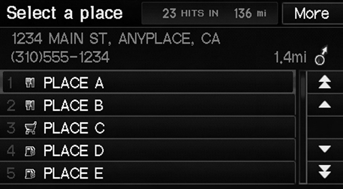
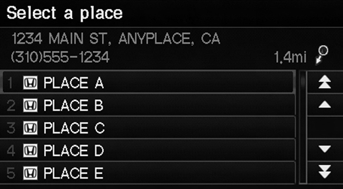
4. Выберите название места из списка.
5. Задайте маршрут до пункта назначения.
Для выделенного места показаны расстояние по прямой (по прямой линии, а не по дорожному маршруту) и направление до пункта назначения.
Избранные подкатегорииКнопка DEST
►Place Category►Fav. Subcategory
Можно сохранить до 30 избранных подкатегорий.
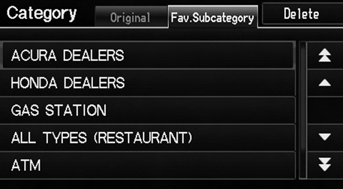
■ Чтобы сохранить подкатегорию в избранное:
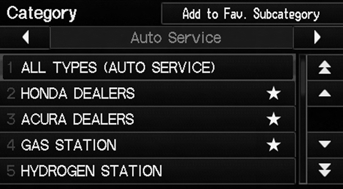
1. Выберите категорию на экране Category (Категория).
2. Выберите Add to Fav. Subcategory.
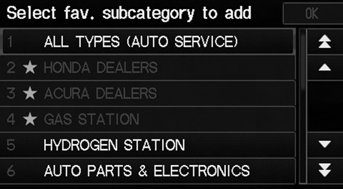
3. Выберите подкатегории для добавления в избранное. Выберите OK.
Сохраненные категорииПодкатегория, сохраненная в Fav. Subcategory, отмечена звездочкой в конце строки.
■ Чтобы удалить подкатегорию из избранного:
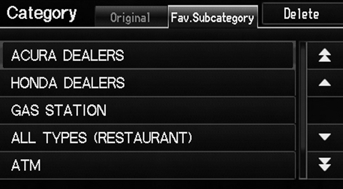
1. Выберите Delete на экране Favorite Subcategory.
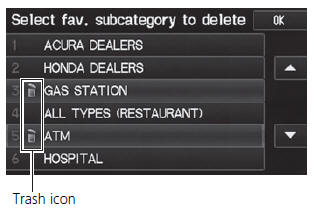
2. Выберите подкатегории для удаления. ► При необходимости повторите процедуру.
► Пункты, подлежащие удалению, отмечены значком корзины.
3. Выберите OK.
Удаление категорийУдалить избранную подкатегорию можно также на любом экране Subcategory. Выберите или
 , чтобы
выбрать избранную подкатегорию (отмеченную звездочкой в конце строки), и выберите Delete from Fav.
Subcategory.
Проверьте себя
Короткий тест по Honda Fit: после ответа — пояснение и ссылка на страницу руководства.