Ortskategorie
 Taste DEST
►Ortskategorie
Wählen Sie die Kategorie eines Ortes (z. B. Bank, Unterkunft, Restaurant), die in der Kartendatenbank gespeichert ist, um nach dem Ziel zu suchen.
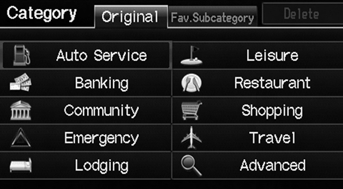
1. Wählen Sie eine Kategorie aus.
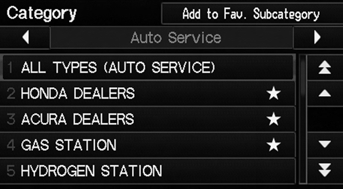
2. Wählen Sie eine Unterkategorie aus.
► Wählen Sie oder
 um die
Hauptkategorie zu ändern.
Diese Option ist praktisch, wenn Sie den genauen Namen eines Ortes nicht kennen oder die Trefferzahl bei Orten mit einem häufig vorkommenden Namen eingrenzen möchten.
Sie können bis zu 30 favorisierte Unterkategorien speichern.
Wählen Sie Fav. Unterkategorie, um auf Ihre Favoriten zuzugreifen.
Erweitert hilft Ihnen bei der Suche in der Unterkategorie.
Wenn Sie ein Schlüsselwort eingeben und Liste auswählen, wird die Liste der passenden Unterkategorien angezeigt.
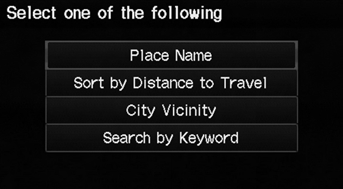
3. Wählen Sie einen Eintrag aus.
Folgende Punkte stehen zur Verfügung:
• Ortsname: Sucht nach einem Ort in der Unterkategorie anhand des Namens. Geben Sie auf Aufforderung einen Stadtnamen ein. • Nach Fahrtstrecke sortieren: Zeigt alle Orte der Unterkategorie sortiert nach Entfernung zu Ihrem aktuellen Standort an. Der nächstgelegene Ort wird oben angezeigt. • Stadtumgebung: Sucht nach einem Ort in der Unterkategorie in einem Umkreis von 20 Meilen um eine bestimmte Stadt. Geben Sie auf Aufforderung einen Stadtnamen und anschließend einen Ortsnamen ein. Es werden nur die ersten etwa 1000 passenden Orte/Sehenswürdigkeiten angezeigt.• Suche nach Schlüsselwort: Sucht nach einem Ort anhand eines Schlüsselworts, wenn Sie die genaue Kategorie nicht kennen. Wählen Sie Nach Fahrtstrecke sortieren für Orte in der Nähe Ihres aktuellen Standorts oder Stadtumgebung für Orte in einer bestimmten Stadt. Geben Sie auf Aufforderung ein Schlüsselwort ein. Wählen Sie Liste, um eine Liste möglicher Orte anzuzeigen, falls keiner automatisch gefunden wird.
Nach Fahrtstrecke sortierenBei nach Fahrstrecke sortierten Orten können Sie More wählen, um den Suchbereich zu erweitern.
Die Anzahl der Orte steigt auf 100, 200 und bis zu etwa 1000. Wenn die Anzahl der Orte 100 oder weniger beträgt, können Sie den Suchbereich auf 500 Meilen, 1000 Meilen oder ganz USA erweitern.
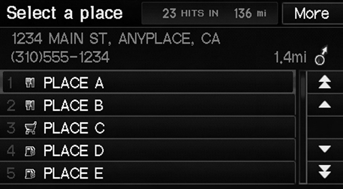
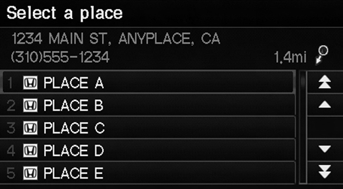
4. Wählen Sie einen Ortsnamen aus der Liste aus.
5. Ziel für die Route festlegen.
Für den markierten Ort werden die Luftlinienentfernung (nicht die Fahrstrecke) und die Richtung zum Ziel angezeigt.
Favorisierte UnterkategorienDEST-Taste
►Ortskategorie►Fav. Unterkategorie
Bis zu 30 Favoriten-Unterkategorien speichern.
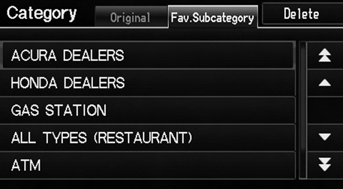
■ So speichern Sie eine Unterkategorie als Favorit:
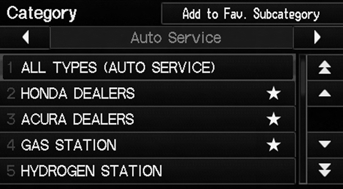
1. Wählen Sie auf dem Bildschirm Kategorie eine Kategorie aus.
2. Add to Fav. Subcategory wählen.
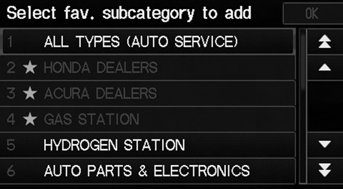
3. Die hinzuzufügenden Favoriten-Unterkategorien wählen. OK auswählen.
Gespeicherte KategorienEine in Fav. Unterkategorie gespeicherte Unterkategorie hat am Zeilenende einen Stern.
■ So löschen Sie eine Unterkategorie aus den Favoriten:
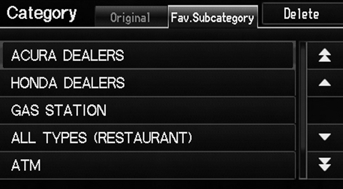
1. Auf dem Bildschirm Favoriten-Unterkategorie Delete wählen.
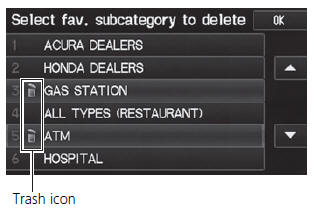
2. Wählen Sie die zu löschenden Unterkategorien aus. ► Wiederholen Sie den Vorgang bei Bedarf.
► Zu löschende Ziele sind mit einem Papierkorbsymbol gekennzeichnet.
3. Wählen Sie OK.
Kategorien löschenSie können eine Favoriten-Unterkategorie auch auf jedem Unterkategorie-Bildschirm löschen. Select wählen, um oder
 eine Favoriten-Unterkategorie (am Zeilenende mit Stern) auszuwählen, und Delete from Fav.
Subcategory wählen.
Testen Sie sich
Ein kurzes Quiz zum Honda Fit: Zu jeder Antwort gibt es eine Erklärung und einen Link zur Handbuchseite.