Добавление промежуточных точек
Можно добавить до четырех промежуточных точек (остановок) на маршруте до пункта назначения.
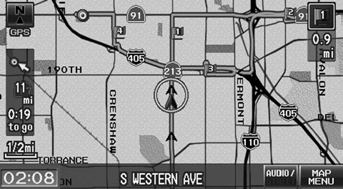
Промежуточные точки позволяют, например, остановиться для заправки или перекуса, а затем продолжить путь до пункта назначения.
В любой момент можно нажать кнопку MAP/GUIDE, чтобы вернуться на экран карты без добавления промежуточной точки.
Ширину коридора поиска, используемого при добавлении промежуточных точек, можно изменить.
В списке пунктов назначения можно удалять промежуточные точки или изменять их порядок.
Добавление промежуточных точек из меню маршрута
 Кнопка DEST (во время движения по маршруту)
►Промежуточная точка
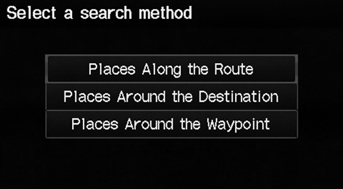
1. Выберите способ поиска для добавления промежуточной точки.
Доступны следующие пункты:
• Места вдоль маршрута: поиск в «коридоре» по обе стороны от маршрута. • Места вокруг пункта назначения: поиск по спирали вокруг пункта назначения. • Места вокруг промежуточной точки:Поиск по спирали вокруг выбранного местоположения.
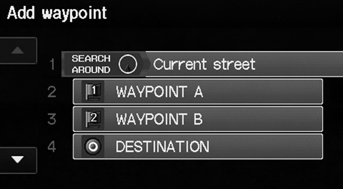
2. При выборе «Места вокруг промежуточной точки» выберите местоположение.
Способ поиска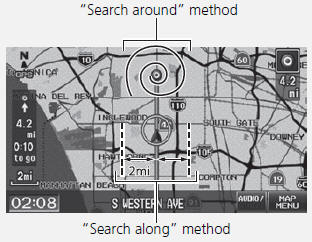
Ширину коридора поиска, используемого при добавлении промежуточных точек, можно изменить.
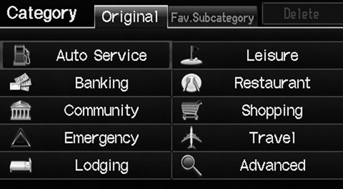
3. Выберите категорию промежуточной точки (например, Автосервис).
4. Выберите подкатегорию промежуточной точки (например, АЗС).
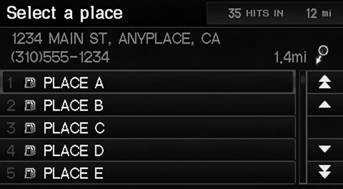
5. Выберите место. ► Промежуточная точка добавляется в список пунктов назначения.
► Маршрут автоматически пересчитывается и отображается на экране карты.
Добавление промежуточных точек с экрана расчета маршрута
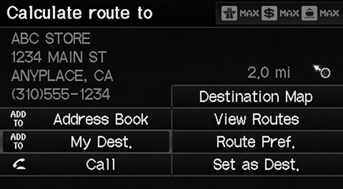
1. Выберите новый адрес или местоположение.
2. Выберите «ДОБАВИТЬ В Мои пункты назначения».
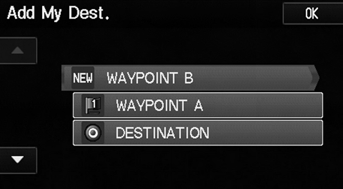
3. Выберите или
 для выбора местоположения
в списке пунктов назначения. Выберите OK.
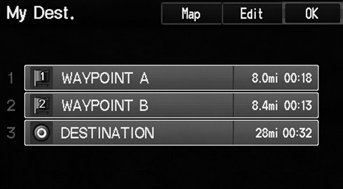
4. Выберите OK.
► Маршрут автоматически пересчитывается и отображается на экране карты.
Проверьте себя
Короткий тест по Honda Fit: после ответа — пояснение и ссылка на страницу руководства.