Zwischenziele hinzufügen
Fügen Sie der Route zu Ihrem Ziel bis zu vier Zwischenziele (Zwischenstopps) hinzu.
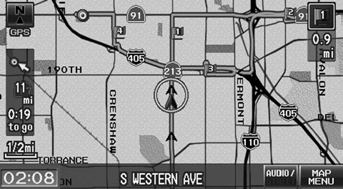
Zwischenziele ermöglichen es Ihnen, zum Beispiel an einer Tankstelle oder für eine Mahlzeit anzuhalten und anschließend zu Ihrem Ziel weiterzufahren.
Drücken Sie jederzeit die Taste MAP/GUIDE, um ohne Hinzufügen eines Zwischenziels zum Kartenbildschirm zurückzukehren.
Der Suchkorridor für das Hinzufügen von Zwischenzielen kann angepasst werden.
Sie können Zwischenziele in der Zielliste löschen oder deren Reihenfolge ändern.
Zwischenziele über das Routenmenü hinzufügen
 Taste DEST (während der Zielführung)
►Zwischenziel
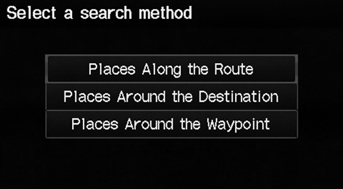
1. Wählen Sie eine Suchmethode, um ein Zwischenziel hinzuzufügen.
Folgende Punkte stehen zur Verfügung:
• Orte entlang der Route: Sucht in einem „Korridor“ beidseits der Route. • Orte rund um das Ziel: Sucht spiralförmig um das Ziel. • Orte rund um das Zwischenziel:Sucht spiralförmig um den von Ihnen gewählten Standort.
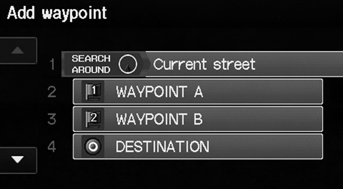
2. Wählen Sie den Standort, wenn Sie „Orte rund um das Zwischenziel“ auswählen.
Suchmethode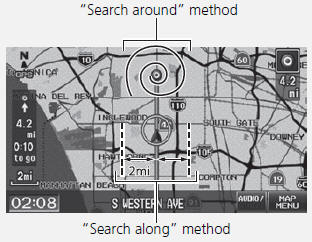
Der Suchkorridor für das Hinzufügen von Zwischenzielen kann angepasst werden.
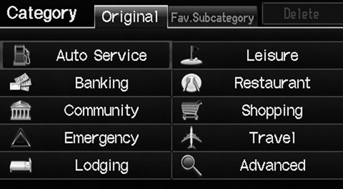
3. Wählen Sie eine Kategorie für das Zwischenziel (z. B. Autoservice).
4. Wählen Sie eine Unterkategorie für das Zwischenziel (z. B. TANKSTELLE).
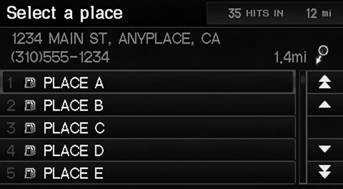
5. Wählen Sie einen Ort. ► Das Zwischenziel wird der Zielliste hinzugefügt.
► Die Route wird automatisch neu berechnet und auf dem Kartenbildschirm angezeigt.
Zwischenziele über den Bildschirm „Route berechnen“ hinzufügen
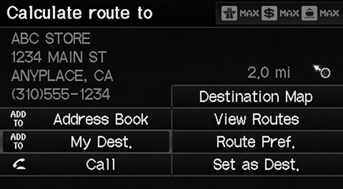
1. Wählen Sie eine neue Adresse oder einen neuen Standort.
2. Wählen Sie ZU MEINE ZIELE HINZUFÜGEN.
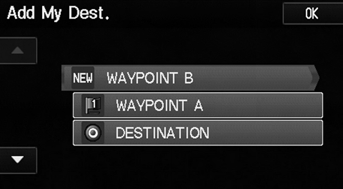
3. Wählen Sie oder
 zum Auswählen eines Standorts
in der Zielliste. Wählen Sie OK.
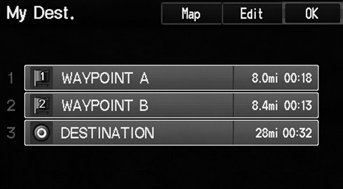
4. Wählen Sie OK.
► Die Route wird automatisch neu berechnet und auf dem Kartenbildschirm angezeigt.
Testen Sie sich
Ein kurzes Quiz zum Honda Fit: Zu jeder Antwort gibt es eine Erklärung und einen Link zur Handbuchseite.