Come utilizzare il sistema audio Bluetooth®
Passaggio alla modalità audio Bluetooth®
Per ascoltare musica o audio vocale registrati su un dispositivo audio Bluetooth ®, passare alla modalità audio Bluetooth ® per utilizzare il dispositivo audio tramite il pannello di controllo del sistema audio.
Qualsiasi dispositivo audio Bluetooth ® deve essere accoppiato all'unità Bluetooth ® del veicolo prima di poter essere utilizzato.
Fare riferimento a Preparazione Bluetooth ® (Tipo B) a pagina .
- Accendere il dispositivo audio Bluetooth®.
- Portare il quadro su ACC o ON.
- Selezionare l'icona
 icona
nella schermata iniziale per visualizzare la schermata Intrattenimento. - Quando
 viene selezionato,
passa alla modalità audio Bluetooth ® per avviare la riproduzione.
NOTA
- Se si utilizza l'audio Bluetooth dopo aver usato la radio Pandora ® , Aha™ o Stitcher™, è necessario prima chiudere l'applicazione sul dispositivo mobile.
- Se il dispositivo audio Bluetooth non avvia la riproduzione, selezionare l'icona
 .
- Se si passa dalla modalità audio Bluetooth ® a un'altra modalità (modalità radio), la riproduzione audio dal dispositivo audio Bluetooth si interrompe.
Riproduzione
Per ascoltare un dispositivo audio Bluetooth tramite il sistema di altoparlanti del veicolo, passare alla modalità audio Bluetooth ®. (Vedere “Passaggio alla modalità audio Bluetooth ®”) Dopo il passaggio alla modalità audio Bluetooth ®, nella parte inferiore del display vengono visualizzate le seguenti icone. Le icone utilizzabili variano in base alla versione del dispositivo audio Bluetooth in uso.
Icona |
Funzione |
 | Visualizza il menu Intrattenimento. Utilizzarlo per passare a un'altra sorgente audio. |
 | (Solo AVRCP Ver. 1.4) Visualizza l'elenco di cartelle/file di primo livello. Selezionare la cartella desiderata. Vengono visualizzati i file contenuti nella cartella selezionata. Selezionare il file da riprodurre. |
 | AVRCP Ver. 1.3 o successiva) Riproduce ripetutamente il brano attualmente in riproduzione. Se selezionato di nuovo, i brani della cartella vengono riprodotti ripetutamente. Selezionare di nuovo per annullare. Le icone cambiano quando il brano o la cartella viene ripetuto. |
 | (AVRCP Ver. 1.3 o successiva) Riproduce i brani della cartella in ordine casuale. Se selezionato di nuovo, i brani sul dispositivo vengono riprodotti in ordine casuale. Selezionare di nuovo per annullare. Le icone cambiano durante la riproduzione casuale della cartella o del dispositivo. |
 | Scorre i titoli di una cartella e riproduce l'inizio di ciascun brano per facilitare la ricerca del brano desiderato. Se selezionato di nuovo, viene riprodotto l'inizio di ciascun brano sul dispositivo. Se selezionato di nuovo, l'operazione viene annullata e il brano in riproduzione continua. |
 | Torna all'inizio del brano precedente. Tenere premuto per il riavvolgimento rapido. Si arresta quando si rilascia l'icona o la manopola di comando. |
 | Riproduce l'audio Bluetooth ®. Se selezionato di nuovo, la riproduzione viene temporaneamente interrotta. |
 | Passa all'inizio del brano successivo. Tenere premuto per l'avanzamento rapido. Si arresta quando si rilascia l'icona o la manopola di comando. |
 | Visualizza le impostazioni audio per regolare il livello di qualità del suono. Consultare Controlli di volume/display/suono su . |
Esempio di utilizzo (ricerca di un brano dal primo livello di un dispositivo)
- Selezionare l'icona
 icona per
visualizzare l'elenco di cartelle/file di primo livello.
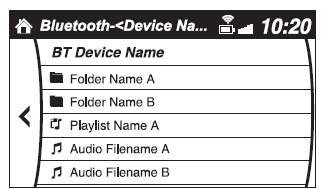
- Quando viene selezionata una cartella, vengono visualizzati gli elenchi di cartelle/file al suo interno.
Quando viene selezionata la playlist, viene visualizzato l'elenco dei file.
- Selezionare il brano desiderato.
NOTA Selezionare  per passare a una cartella di un livello superiore.
Mettiti alla prova
Un breve quiz sulla Mazda 3: ogni risposta ha una spiegazione e un link alla pagina del manuale.