Подготовка к использованию беспроводной связи
- Портативным аудиоплеером можно управлять и слушать музыку через мультимедийную систему
- Телефонные разговоры по громкой связи можно вести с помощью мобильного телефона
Для использования беспроводной связи зарегистрируйте и подключите устройство Bluetooth, выполнив следующие действия.
■О Bluetooth Словесный знак и логотипы Bluetooth являются зарегистрированными товарными знаками, принадлежащими Bluetooth SIG, Inc. Любое использование таких знаков компанией Panasonic Corporation осуществляется по лицензии.
Другие товарные знаки и торговые наименования принадлежат их законным владельцам.

Регистрация и подключение с экрана «Настройка Bluetooth»
Чтобы открыть экран, показанный ниже, нажмите кнопку «SETUP» и выберите «Bluetooth» на экране «Setup».
- Выберите, чтобы подключить устройство для использования с мультимедийной системой.
- Выберите, чтобы зарегистрировать устройство Bluetooth для использования с мультимедийной системой.
- Выберите, чтобы задать подробные настройки системы Bluetooth.
- Выберите, чтобы удалить зарегистрированные устройства.
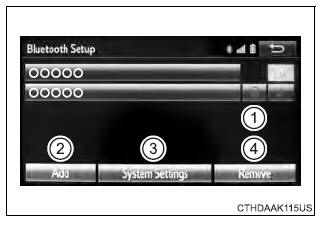
Регистрация аудиоплеера Bluetooth в первый раз
Для использования Bluetooth-аудио необходимо зарегистрировать аудиоплеер в системе. После регистрации плеера можно использовать Bluetooth-аудио. Эта операция не может выполняться во время движения.Подробнее о регистрации устройства Bluetooth см. ниже.
1. Включите функцию подключения Bluetooth на вашем аудиоплеере.
Эта функция недоступна, если подключение Bluetooth на вашем аудиоплеере выключено.
2. Нажмите кнопку « кнопку «AUDIO».
3. На экране «Select Audio Source» выберите «Audio».
4. Выполните действия из раздела «Как зарегистрировать устройство Bluetooth», начиная с шага 2.
Регистрация телефона Bluetooth в первый раз
Для использования системы громкой связи необходимо зарегистрировать телефон Bluetooth в системе. После регистрации телефона можно пользоваться системой громкой связи.Подробнее о регистрации устройства Bluetooth см. ниже.
1. Включите функцию подключения Bluetooth на вашем мобильном телефоне.
2. Дважды нажмите кнопку кнопку.
3. Выберите «YES», чтобы зарегистрировать телефон.
4. Выполните действия из раздела «Как зарегистрировать устройство Bluetooth», начиная с шага 3.
Регистрация устройства Bluetooth
Телефоны, совместимые с Bluetooth (HFP), и портативные аудиоплееры (AVP) можно регистрировать одновременно. Можно зарегистрировать до 5 устройств Bluetooth.Как зарегистрировать устройство Bluetooth
1. Откройте экран «Bluetooth Setup».
2. Выберите «Add».
3. Когда появится этот экран, найдите на экране вашего устройства Bluetooth имя устройства, отображаемое на этом экране.
Подробнее о работе с устройством Bluetooth см. в прилагаемом к нему руководстве.
Чтобы отменить регистрацию, выберите «Cancel».
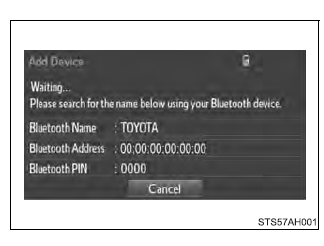
4. Зарегистрируйте устройство Bluetooth с помощью самого устройства.
Для устройств Bluetooth, поддерживающих SSP (Secure Simple Pairing), PIN-код не требуется. В зависимости от типа подключаемого устройства Bluetooth на его экране может появиться сообщение с подтверждением регистрации. Ответьте на сообщение и выполните действия на устройстве Bluetooth в соответствии с ним.
5. Когда регистрация завершится, убедитесь, что отображается этот экран.

6. Когда статус подключения изменится с «Connecting...» на «Connected», выберите «OK».
Если появилось сообщение об ошибке, следуйте указаниям на экране и повторите попытку.
Регистрацию можно выполнить и с экранов, отличных от экрана «Bluetooth Setup».
■ Регистрация с экрана «Bluetooth Audio»
1. Откройте экран «Bluetooth Audio».
2. Выберите «Select Device».
3. Выполните действия из раздела «Как зарегистрировать устройство Bluetooth», начиная с шага 2.
Удаление устройства Bluetooth
1. Откройте экран «Bluetooth Setup».
2. Выберите «Remove».
3. Выберите нужное устройство.
4. Появится запрос подтверждения. Выберите «Yes», чтобы удалить устройство.
5. По завершении операции убедитесь, что отображается экран подтверждения.