Навигация (Nav)

Нажмите CONFIG, чтобы войти в меню настроек, затем повторно нажимайте CONFIG, пока не будет выбран раздел «Навигация», или нажмите экранную кнопку «Nav».
Голосовые подсказки
Нажмите экранную кнопку «Голосовые подсказки», чтобы изменить громкость голосовых подсказок или включить и выключить голосовое сопровождение.
Громкость: нажмите + или −, чтобы увеличить или уменьшить громкость голосовых подсказок. Система ответит изменённым уровнем громкости.
Голосовое сопровождение: нажмите «On» или «Off», чтобы включить или выключить голосовые инструкции во время движения по проложенному маршруту.
Предпочтения маршрута
Нажмите экранную кнопку «Предпочтения маршрута», чтобы изменить параметры маршрута при его расчёте системой.
Главные дороги: эта функция позволяет системе использовать главные дороги при расчёте проложенного маршрута.
Платные дороги: эта функция позволяет системе использовать платные дороги при расчёте проложенного маршрута.
Паромы: эта функция позволяет системе использовать паромы при расчёте проложенного маршрута.
Дороги с ограничением по времени и сезонные дороги: эта функция позволяет системе использовать дороги с ограничением по времени и сезонные дороги при расчёте проложенного маршрута.
Адресная книга — добавление
Чтобы добавить адрес в адресную книгу, см. «Добавление пунктов назначения в адресную книгу» в разделе Пункт назначения.
Адресная книга — редактирование/просмотр
Чтобы изменить название записи адресной книги:
1. Нажмите CONFIG.
2. Нажмите экранную кнопку «Nav».
3. Нажмите «Edit/View Address Book».
4. Выберите запись адресной книги.
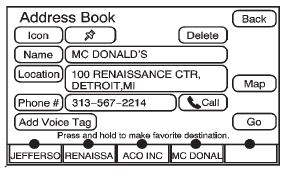
5. Нажмите экранную кнопку «Name» и с помощью буквенной клавиатуры измените или введите название.
6. Нажмите «OK», чтобы сохранить изменения, затем нажмите «Back», чтобы вернуться к экрану информации адресной книги.
Чтобы добавить или изменить номер телефона записи адресной книги:
1. Нажмите CONFIG.
2. Нажмите экранную кнопку «Навигация».
3. Нажмите «Edit/View Address Book».
4. Выберите запись адресной книги для изменения.
5. Нажмите экранную кнопку «Phone #» и с помощью цифровой клавиатуры введите или измените номер телефона.
6. Нажмите «OK», чтобы сохранить изменения, затем нажмите «Back», чтобы вернуться к экрану информации адресной книги.
Чтобы изменить значок на карте для записи адресной книги:
1. Нажмите CONFIG.
2. Нажмите экранную кнопку «Навигация».
3. Нажмите «Edit/View Address Book».
4. Выберите запись адресной книги для изменения.
5. Нажмите экранную кнопку «Icon».
6. Выберите значок из списка.
Чтобы добавить голосовую метку к записи адресной книги:
1. Нажмите CONFIG.
2. Нажмите экранную кнопку «Навигация».
3. Нажмите «Edit/View Address Book».
4. Нажмите «Add Voice Tag».
5. Система попросит вас назвать имя. На это у вас будет четыре секунды. Система повторит название и попросит повторить его для подтверждения.
Чтобы удалить запись адресной книги:
1. Нажмите CONFIG.
2. Нажмите экранную кнопку «Навигация».
3. Нажмите «Edit/View Address Book».
4. Выберите запись адресной книги для удаления.
5. Нажмите «Delete», чтобы удалить запись адресной книги.
6. Появится всплывающее окно подтверждения. Нажмите «OK», чтобы удалить, или «Cancel», чтобы отменить операцию.
Чтобы удалить всю адресную книгу:
1. Нажмите CONFIG.
2. Нажмите экранную кнопку «Навигация».
3. Нажмите «Edit/View Address Book».
4. Появится список всех записей адресной книги. Нажмите и удерживайте «Clear All».
5. Появится всплывающее окно подтверждения. Нажмите «OK», чтобы удалить, или «Cancel», чтобы отменить операцию.
Проверьте себя
Короткий тест по Cadillac Escalade: после ответа — пояснение и ссылка на страницу руководства.