Символы навигации
Ниже приведены наиболее распространённые символы, которые появляются на экране карты.

Автомобиль отображается в виде этого символа. Он показывает текущее положение и направление движения автомобиля на карте.

Символ пункта назначения появляется на карте после построения маршрута и отмечает конечную точку маршрута.

Символ промежуточной остановки отображается на карте после добавления промежуточной остановки в маршрут.
Символы промежуточных остановок нумеруются от одного до трёх в зависимости от количества заданных остановок.

Символ расстояния до пункта назначения показывает расстояние до конечной точки.
Этот символ появляется, когда время до пункта назначения недоступно, или во время прокрутки карты.
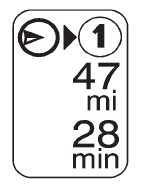
Символ расстояния и времени до пункта назначения показывает оставшееся до конечной точки расстояние и расчётное время в пути в зависимости от выбранной опции.
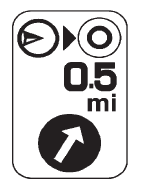
Символ расстояния по прямой показывает расстояние по прямой линии до пункта назначения.
Этот символ появляется до начала движения по маршруту или если автомобиль находится на дороге, где навигационные подсказки невозможны.

Символ «North Up» означает, что карта отображается с севером вверху, в режиме North Up.
В режиме North Up значок автомобиля указывает на север независимо от того, в каком направлении движется автомобиль. Нажмите этот символ на экране, чтобы переключаться между режимами North Up, Heading Up и 3-D.

Символ «Heading Up» означает, что карта ориентирована по направлению движения автомобиля, в режиме Heading Up.
Затенённый треугольник указывает направление на север. В режиме Heading Up направление в верхней части экрана и направление, в котором обращён значок автомобиля, показывают направление движения автомобиля. Нажмите этот символ на экране, чтобы переключаться между режимами Heading Up, North Up и 3-D.
Трёхмерный (3-D) режим изменяет вид карты на вид с уровня дороги.

Символ «No GPS» появляется, когда автомобиль выполняет поиск или не принимает сигнал спутников глобальной системы позиционирования (GPS).
Подробнее см. раздел Global Positioning System (GPS).

Нажмите экранную кнопку Mark, чтобы сохранить место, отображаемое на экране, в адресной книге.
Система автоматически сохраняет точку в адресной книге. Подробнее см. раздел «Adding Destinations to the Address Book» в разделе Destination.
Отображение точек интереса (POI) на экране карты

Нажмите экранную кнопку POI, чтобы показать или удалить значки POI с карты.
Отображение значков POI на карте показывает расположение точек интереса (например, ресторанов, заправочных станций и т. д.). Этот экран появляется после нажатия экранной кнопки POI.

1. Выберите одну из категорий POI, чтобы отобразить значок POI в верхней части экрана карты. Чтобы удалить значок POI, снова выберите категорию.
2. На экране карты можно отобразить до пяти категорий.
3. Нажмите экранную кнопку Show POI, чтобы добавить другие значки POI.
More: нажмите, чтобы просмотреть другие категории POI.
Поиск франшиз:
1. Нажмите, чтобы открыть список предустановленных категорий франшиз рядом с текущим местоположением автомобиля.
2. Нажмите нужную категорию франшиз.
3. Нажмите Search Selected Categories. Отобразится список франшиз с информацией о местоположении.
POI рядом с:
1. После выбора категории нажмите эту кнопку, чтобы открыть список доступных POI для выбранной категории. В списке указаны значок POI, название, направление и расстояние до POI от текущего местоположения автомобиля.

2. Используйте стрелки прокрутки для перемещения вверх и вниз по списку.
3. При необходимости используйте экранные кнопки сортировки: Dist (расстояние), Icon (значок), Name (название) и on Route (на маршруте).
GO: нажмите эту экранную кнопку рядом с нужной точкой POI, чтобы сделать её пунктом назначения или промежуточной остановкой.
Выберите название POI, чтобы получить информацию о нём. С этого экрана можно выбрать: Address Book, Go, Map или Call (если активированы Bluetooth® или персональная связь OnStar).
Address Book: нажмите, чтобы добавить эту точку POI в адресную книгу. Информацию о редактировании записей адресной книги см. в разделе «Nav» в меню Configure.
GO: нажмите, чтобы сделать эту точку POI пунктом назначения или промежуточной остановкой.
Map: нажмите, чтобы показать карту с расположением POI. Call: нажмите, чтобы набрать номер телефона с помощью телефона Bluetooth® (если он «сопряжён» с автомобилем) или системы громкой связи OnStar (если она установлена). Подробнее о вызовах по Bluetooth см. раздел Bluetooth.
OK: нажмите, чтобы вернуться к экрану карты.
Show POI: нажмите, чтобы показать или убрать значки POI с экрана карты.
List all Categories: нажмите, чтобы вывести все категории POI в алфавитном порядке. Delete: чтобы удалить определённую категорию POI, выберите её.
Clear All: нажмите эту экранную кнопку, чтобы очистить все выбранные категории POI.
Проверьте себя
Короткий тест по Cadillac Escalade: после ответа — пояснение и ссылка на страницу руководства.