Umgebung
Gilt für: Fahrzeuge mit Umfeldkameras

Abb. 129 Infotainment-System: Modus Umgebung
Diese Ansicht eignet sich ideal zum Rangieren. Das Fahrzeugumfeld wird anhand der Kamerabilder dargestellt.
Das Fahrzeugbild wird vom System angezeigt.
Umgebung auswählen
- Symbol A mit dem Drehregler auswählen und Drehregler drücken.
Umschalten zwischen optischer Ansicht und Kamerabild
- Bedientaste Grafik G drücken, um die optische Anzeige zu sehen.
- Zum Anzeigen des Kamerabilds Bedientaste Kamera drücken.
Eckansicht (vorne)/Eckansicht (hinten)
Gilt für: Fahrzeuge mit Umfeldkameras
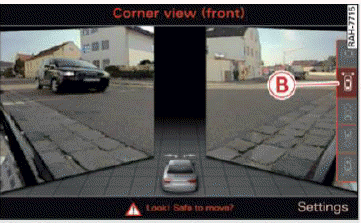
Abb. 130 Infotainment-System: Eckansicht (vorne)
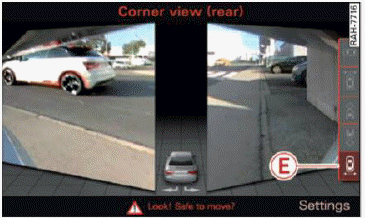
Abb. 131 Infotainment-System: Eckansicht (hinten)
Diese Ansicht kann Sie z. B. beim Verlassen eines Bereichs mit schlechter Sicht unterstützen. Der Bereich an der Vorder- und Hinterseite des Fahrzeugs wird angezeigt.
- Um die Seitenansicht nach vorne anzuzeigen, Symbol B
 in Abb. 130 mit dem Drehregler auswählen und Drehregler drücken.
- Um die Seitenansicht nach hinten anzuzeigen, Symbol Ein Abb. 131 mit dem Drehregler auswählen und Drehregler drücken.
Vorne
Gilt für: Fahrzeuge mit Umfeldkameras
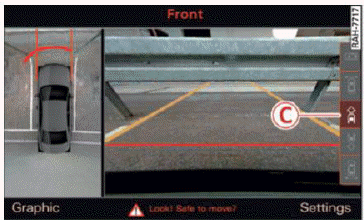
Abb. 132 Infotainment-System: Modus Vorne
Diese Ansicht unterstützt Sie z. B. beim Ausnutzen des gesamten Rangierbereichs vor dem Fahrzeug.
Der Bereich vor dem Fahrzeug wird angezeigt. Das Fahrzeugumfeld wird im linken Bereich des Displays dargestellt. Sie können zwischen optischer Anzeige und Kamerabild umschalten.
- Symbol C mit dem Drehregler auswählen. Die orangefarbenen Orientierungslinien markieren den voraussichtlichen Fahrweg des Fahrzeugs. Fahrzeug anhalten, wenn die rote Orientierungslinie an ein Objekt grenzt.
 unter Allgemeine Hinweise.
Heck
Gilt für: Fahrzeuge mit Umfeldkameras

Abb. 133 Infotainment-System: Modus Hinten
Diese Ansicht unterstützt Sie z. B. beim Ausnutzen des gesamten Rangierbereichs hinter dem Fahrzeug. Der Bereich hinter dem Fahrzeug wird angezeigt. Das Fahrzeugumfeld wird im linken Bereich des Displays dargestellt. Sie können zwischen optischer Anzeige und Kamerabild umschalten.
- Symbol D mit dem Drehregler auswählen.
In diesem Modus können Sie zwischen drei verschiedenen Ansichten wählen.
- Zum Querparken, Längsparken oder Positionieren des Fahrzeugs vor einem Anhänger die Bedientaste F am Bedienfeld wiederholt drücken, bis das Symbol für den gewünschten Modus ausgewählt ist.
Senkrecht einparken
Gilt für: Fahrzeuge mit Umfeldkameras
Diese Ansicht kann beim Einparken in einer Garage oder auf einem Parkplatz verwendet werden.

Abb. 134 Infotainment-System: Ausrichten auf eine Parklücke
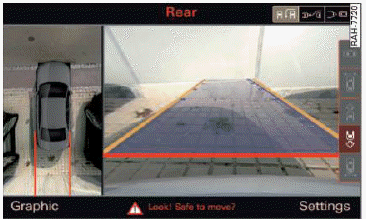
Abb. 135 Infotainment-System: Fahrzeug ausrichten
Voraussetzung: Querparken muss ausgewählt sein.
- Die orangefarbenen Orientierungslinien (1) zeigen die Fahrtrichtung des Fahrzeugs. Lenkrad so weit drehen, bis die orangefarbenen Orientierungslinien in der Parklücke erscheinenAbb. 134. Die Markierungen (2) helfen beim Abschätzen des Abstands zu einem Hindernis. Jede Markierung entspricht etwa 1 m. Der blaue Bereich stellt eine Verlängerung der Fahrzeugkontur um etwa 5 m nach hinten dar.
- Beim Rückwärtsfahren den Lenkradwinkel an die Parklücke anpassen. Dabei helfen die orangefarbenen Orientierungslinienin den Allgemeinen Informationen. (3) stellt die hintere Stoßstange dar. Das Rückwärtsfahren spätestens dann beenden, wenn die rote Orientierungslinie 4 an ein Objekt grenzt.unter Allgemeine Hinweise.
Parallel einparken
Gilt für: Fahrzeuge mit Umfeldkameras
Diese Ansicht kann beim Parallelparken am Straßenrand verwendet werden.

Abb. 136 Infotainment: Blaue Flächen in der Parklücke ausgerichtet

Abb. 137 Infotainment: Berührung der blauen Kurvenlinie mit dem Bordstein
Hier wird das Einparken auf der rechten Seite beschrieben. Beim Einparken auf der linken Seite ist der Ablauf identisch.
Befindet sich ein Hindernis neben der Parklücke (z. B. eine Wand), siehe Informationen zum Parken neben Hindernissen.
- Betätigen Sie den Blinker.
- Halten Sie Ihr Fahrzeug neben einem parkenden Fahrzeug vor der gewünschten Parklücke an. Der Abstand zu diesem Fahrzeug sollte etwa 1 m betragen.
- Infotainment-System einschalten und den Rückwärtsgang einlegen. Die Parkhilfe muss eingeschaltet sein und die Ansicht Querparken muss angezeigt werden.
- Drücken Sie die Bedientaste am Infotainment-Gerät 1.Abb. 124. Die Ansicht Parallel einparken wird angezeigt.
- Rückwärts fahren und das Fahrzeug so ausrichten, dass die blaue Fläche 2 an das hintere Ende des hinter Ihnen stehenden Fahrzeugs oder an die Parkplatzmarkierung grenzt. Die blaue Fläche stellt eine Verlängerung der Fahrzeugkontur um etwa 5 m nach hinten dar.
Die lange Seite des blauen Bereichs sollte am Bordstein liegen. Der gesamte blaue Bereich muss in die Parklücke passen.
- Drehen Sie das Lenkrad bei stehendem Fahrzeug so weit wie möglich nach rechts.
- In die Parklücke rückwärts einfahren, bis die blaue KurveAbb. 137 den Bordstein berührt.in den Allgemeinen Informationen. Fahrzeug anhalten.
- Drehen Sie das Lenkrad bei stehendem Fahrzeug so weit wie möglich nach links.
- Setzen Sie weiter rückwärts in die Parklücke, bis das Fahrzeug parallel zum Bordstein steht.in den Allgemeinen Informationen. (3) stellt die hintere Stoßstange dar. Fahrzeug spätestens dann anhalten, wenn die rote Orientierungslinie (4) an ein Objekt grenzt. Dabei die Fahrzeugfront im Auge behalten.
Einparken neben Hindernissen
Befindet sich ein Hindernis (z. B. eine Wand) neben der Parklücke, das Fahrzeug so positionieren, dass auf dieser Seite mehr Platz ist. Die lange Seite der blauen Fläche so positionieren, dass ausreichend Abstand zum Objekt besteht. Die Fläche darf nicht auf dem Bordstein liegen. Außerdem muss früher mit dem Einschlagen des Lenkrads begonnen werden. Die blaue KurveAbb. 125 darf das Hindernis nicht berühren, es muss vielmehr ausreichend Abstand vorhanden sein.
Tipps
Je nach betätigtem Blinker werden die linken bzw. rechten Orientierungslinien und Flächen angezeigt.