Environnement
Concerne : véhicules équipés de caméras périphériques

Fig. 129 Système d'infodivertissement : mode Environnement
Cette vue est idéale pour les manœuvres. Les abords du véhicule sont affichés à l'aide des images de la caméra.
L'image du véhicule est affichée par le système.
Sélection de Environnement
- Sélectionnez le symbole A à l'aide du bouton rotatif, puis appuyez sur le bouton rotatif.
Basculer entre la vue optique et l'image de la caméra
- Appuyez sur la touche de commande Graphic G pour afficher la vue optique.
- Pour afficher l'image de la caméra, appuyez sur la touche de commande Camera.
Vue d'angle (avant)/Vue d'angle (arrière)
Concerne : véhicules équipés de caméras périphériques
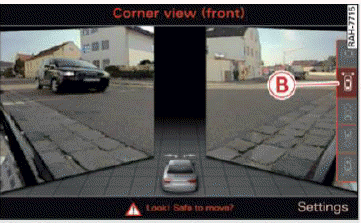
Fig. 130 Système d'infodivertissement : vue d'angle (avant)
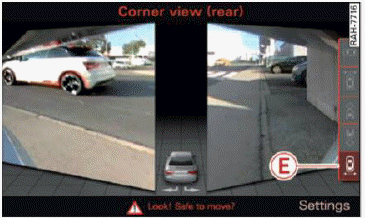
Fig. 131 Système d'infodivertissement : vue d'angle (arrière)
Cette vue peut vous aider, par exemple, lorsque vous sortez d'un endroit où la visibilité est réduite. La zone située à l'avant et à l'arrière des flancs du véhicule est affichée.
- Pour afficher la vue latérale vers l'avant, sélectionnez le symbole B
 fig. 130 à l'aide du bouton rotatif, puis appuyez sur le bouton rotatif.
- Pour afficher la vue latérale vers l'arrière, sélectionnez le symbole Efig. 131 à l'aide du bouton rotatif, puis appuyez sur le bouton rotatif.
Avant
Concerne : véhicules équipés de caméras périphériques
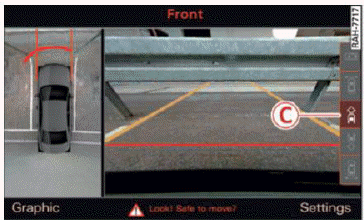
Fig. 132 Système d'infodivertissement : mode avant
Cette vue vous aide, par exemple, à utiliser toute la plage de manœuvre devant le véhicule.
La zone située devant le véhicule est affichée. Les abords du véhicule sont représentés dans la partie gauche de l'écran. Vous pouvez basculer entre la vue optique et l'image de la caméra.
- Sélectionnez le symbole C à l'aide du bouton rotatif. Les lignes d'orientation orange indiquent la trajectoire prévue du véhicule. Arrêtez le véhicule lorsque la ligne d'orientation rouge touche un objet.
 dans Informations générales.
Arrière
Concerne : véhicules équipés de caméras périphériques

Fig. 133 Système d'infodivertissement : mode arrière
Cette vue vous aide, par exemple, à utiliser toute la plage de manœuvre derrière le véhicule. La zone située derrière le véhicule est affichée. Les abords du véhicule sont représentés dans la partie gauche de l'écran. Vous pouvez basculer entre la vue optique et l'image de la caméra.
- Sélectionnez le symbole D à l'aide du bouton rotatif.
Vous pouvez choisir entre trois vues différentes dans ce mode.
- Pour un stationnement en travers, un créneau ou pour positionner le véhicule devant une remorque, appuyez plusieurs fois sur la touche de commande F du panneau de commande jusqu'à ce que le symbole du mode souhaité soit sélectionné.
Stationnement en épi
Concerne : véhicules équipés de caméras périphériques
Cette vue peut être utilisée lors du stationnement dans un garage ou sur une place de stationnement.

Fig. 134 Système d'infodivertissement : visée d'une place de stationnement
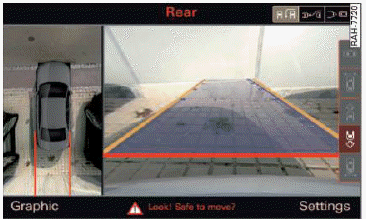
Fig. 135 Système d'infodivertissement : alignement du véhicule
Condition requise : le stationnement en travers doit être sélectionné.
- Les lignes d'orientation orange (1) indiquent le sens de marche du véhicule. Tournez le volant jusqu'à ce que les lignes d'orientation orange apparaissent dans la place de stationnementfig. 134. Utilisez les repères (2) pour estimer la distance par rapport à un obstacle. Chaque repère représente environ 1 m. La zone bleue représente un prolongement du contour du véhicule d'environ 5 m vers l'arrière.
- En marche arrière, ajustez l'angle du volant pour vous insérer dans la place de stationnement en utilisant les lignes d'orientation orange comme aidedans Informations générales. (3) représente le pare-chocs arrière. Vous devez arrêter la marche arrière au plus tard lorsque la ligne d'orientation rouge 4 touche un objetdans Informations générales.
Stationnement en créneau
Concerne : véhicules équipés de caméras périphériques
Cette vue peut être utilisée lors d'un stationnement en créneau le long d'une rue.

Fig. 136 Système d'infodivertissement : surfaces bleues alignées dans la place de stationnement

Fig. 137 Système d'infodivertissement : contact de la ligne courbe bleue avec le trottoir
Le stationnement à droite est décrit ici. Il est identique pour un stationnement à gauche.
S'il y a un obstacle à côté de la place de stationnement (comme un mur), reportez-vous à la section Informations pour le stationnement à proximité d'obstacles.
- Activez le clignotant.
- Placez votre véhicule à côté d'un véhicule en stationnement, devant la place de stationnement souhaitée. La distance par rapport à ce véhicule doit être d'environ 1 m (3 pieds).
- Allumez le système d'infodivertissement et passez la marche arrière. Le système d'aide au stationnement doit être activé et la vue Stationnement en travers doit être affichée.
- Appuyez sur la touche de commande de l'unité Infotainment 1.Fig. 124. La vue Stationnement en créneau s'affiche.
- Reculez et alignez votre véhicule de manière que la zone bleue 2 touche l'extrémité arrière du véhicule qui se trouve derrière vous ou la ligne de la place de stationnement. La zone bleue représente un prolongement du contour du véhicule d'environ 5 m vers l'arrière.
Le grand côté de la zone bleue doit se trouver le long du trottoir. Toute la zone bleue doit tenir dans la place de stationnement.
- Véhicule à l'arrêt, tournez le volant à fond vers la droite.
- Reculez dans la place de stationnement jusqu'à ce que la ligne courbe bleuefig. 137 touche le trottoirdans Informations générales. Arrêtez le véhicule.
- Véhicule à l'arrêt, tournez le volant à fond vers la gauche.
- Continuez à reculer dans la place de stationnement jusqu'à ce que le véhicule soit garé parallèlement au trottoirdans Informations générales. (3) représente le pare-chocs arrière. Arrêtez le véhicule au plus tard lorsque la ligne d'orientation rouge (4) touche un objet. Surveillez l'avant de votre véhicule pendant cette manœuvre.
Stationnement à côté d'obstacles
S'il y a un obstacle (comme un mur) à côté de la place de stationnement, positionnez le véhicule de manière à disposer de plus d'espace de ce côté. Placez le grand côté de la zone bleue à une distance suffisante de l'objet. La zone ne doit pas toucher le trottoir. Vous devrez également commencer à tourner le volant plus tôt. La ligne courbe bleuefig. 125 ne doit pas toucher l'obstacle ; il doit rester une distance suffisante.
Conseils
Les lignes d'orientation et les surfaces gauche ou droite s'affichent selon le clignotant utilisé.