Routenanzeige
Es gibt verschiedene Möglichkeiten, die Fahrtroute anzuzeigen.
 Zum schnellen Zurückkehren zur vorherigen Anzeige aus anderen Menüpunkten siehe Unterkapitel Schnellauswahl der Menüpunkte.◄
Einschalten der Pfeilanzeige
1. Wählen Sie „Navigation“ und drücken Sie den Controller.
2. Wechseln Sie in das vierte Feld von oben.
Wählen Sie durch Drehen des Controllers „Arrow view“ (Pfeilansicht) und drücken Sie den Controller.
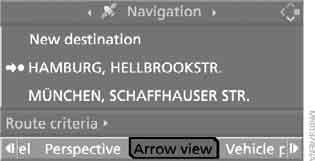
Die Pfeilanzeige wird auf dem Display angezeigt.

1 Sprachausgabe ein- und ausschalten
2 Verkehrsinformationen anzeigen
3 Routenkriterien auswählen
4 Zielführung ein-/ausschalten
5 Richtung zum Ziel in Luftlinie
6 Entfernung bis zur nächsten Abzweigung
7 Aktuelle Position
8 Fahrtrichtung
► Konturpfeil: Zielführung entlang der berechneten Route
► Durchgehender Pfeil:
zeigt die Richtung zum Ziel in Luftlinie, wenn sich das Fahrzeug in einem Gebiet befindet, das nicht von der Navigations-DVD abgedeckt wird (z. B. in einem Parkhaus).
In der oberen oder unteren Zeile des Control Displays (je nach Ausstattung) werden die voraussichtliche Ankunftszeit und die Entfernung zum Ziel angezeigt.
Vor einer Abbiegung ändert sich die Darstellung der Pfeilanzeige.
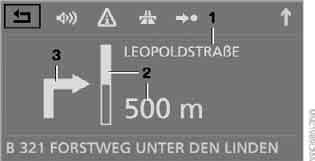
1 Name der Straße, in die abgebogen werden soll
2 Entfernung bis zur Abzweigung
3 Abbiegerichtung
Zum Verlassen des Menüs wählen Sie und drücken Sie den Controller.
Einschalten der Routenkarte
Sie können Ihre Position auf der Karte verfolgen. Nach dem Start der Zielführung wird die geplante Route auf der Karte angezeigt.
1. Wählen Sie „Navigation“ (Navigation) und drücken Sie auf den Controller.
2. Wechseln Sie in das vierte Feld von oben.
Wählen Sie durch Drehen des Controllers die Kartenansicht:
► „Map north-oriented“ (Karte nordorientiert)
► „Map, indicating dir. of travel“ (Karte in Fahrtrichtung)
► „Perspective“ (Perspektive)
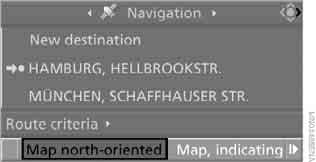
3. Drücken Sie auf den Controller.
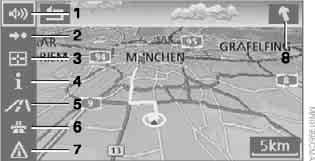
1 Sprachausgabe ein- und ausschalten
2 Zielführung ein-/ausschalten
3 Ziel auf der Karte auswählen
4 Anzeige des zuletzt angezeigten Menüs aufrufen, siehe Zielauswahl über Zusatzinformationen
5 Kartenansicht ändern
►  „Map north-oriented“ ►
 „Map, indicating dir. of travel“ ►
 „Perspective“
6 Routenkriterien ändern
7 Verkehrsinformationen anzeigen
8 Richtung zum Ziel in Luftlinie
In der unteren Zeile des Control Displays werden die voraussichtliche Ankunftszeit und die Entfernung zum Ziel angezeigt.
Zum Verlassen des Menüs wählen Sie und drücken Sie den Controller.
Bei einem Maßstab unter 500 km können Sie die Kartenausrichtung wählen: „Norden oben“, „In Fahrtrichtung“ oder „Perspektive“. Bei einem Maßstab von 500 km und mehr ist die Karte immer nach Norden ausgerichtet.
Ändern der Kartendarstellung


Wählen Sie das entsprechende Symbol und drücken Sie auf den Controller.
Die Karte wird anders dargestellt.
Maßstab ändern
Der Maßstab wird durch Drehen des Controllers geändert.
Anzeige von Orten und Straßen auf der Route
Während der Zielführung können Sie eine Liste der Orte und Straßen anzeigen lassen, die auf der Fahrtstrecke liegen.
Gleichzeitig wird die verbleibende Strecke auf einzelnen Straßen angezeigt.
1. Wählen Sie „Navigation“ und drücken Sie den Controller.
2. Wechseln Sie in das dritte Feld von oben.
Drehen Sie den Controller, um „Routenliste“ zu wählen, und drücken Sie auf den Controller.
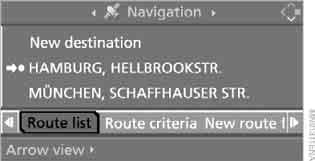
Auf dem Display werden außerdem Staumeldungen und Richtungspfeile angezeigt.
Zum Verlassen des Menüs wählen Sie und drücken Sie den Controller.
Testen Sie sich
Ein kurzes Quiz zum BMW X3: Zu jeder Antwort gibt es eine Erklärung und einen Link zur Handbuchseite.