Allgemeine Verfahren
Selbstdiagnosemodus des Audio-Steuermoduls (ACM)
HINWEIS: Wenn das ACM vollständig funktionsunfähig ist (sich nicht einschaltet), kann die Teilenummer auf dem Aufkleber am ACM-Gehäuse verwendet werden, um die ACM-Teilenummer zu ermitteln.
- Das ACM einschalten.
- Das Audiosystem im Radiomodus (AM/FM) betreiben.
- Auswurftaste gedrückt halten und innerhalb von 1 Sekunde die Suchlauf-Taste nach oben drücken, bis der Lautsprecher-Prüfablauf beginnt.
- Das Display zeigt jeden Lautsprecher an, während er geprüft wird.
- HINWEIS: Wenn nur der Lautsprecher-Rundgangtest erforderlich ist, kann dieses Verfahren nach Schritt 3 beendet werden, indem das ACM ausgeschaltet oder über den Touchscreen die Option Beenden gewählt wird.
Sobald der Lautsprecher-Funktionstest abgeschlossen ist, stehen die folgenden Informationen über das Menü "BEZEL DIAGNOSTICS" zur Verfügung. Bedienung über die Tasten des Audiosystems:
HINWEIS: Die AHU-Diagnose bezieht sich auf das ACM, und die EFP-Diagnose bezieht sich auf das FCIM.

- Zum Verlassen des Selbstdiagnosemodus das ACM ausschalten.
Zurücksetzen des Accessory Protocol Interface Moduls (APIM)
HINWEIS: Das Zurücksetzen des APIM umfasst das Abklemmen der Batterie und einen Master-Reset des SYNC-Systems.
HINWEIS: Dieses Verfahren löscht alle CMDTCs. Die DTCs müssen jetzt notiert werden, wenn nach diesem Verfahren weitere Diagnosen (nicht SYNC) durchgeführt werden sollen.
- Alle Geräte entfernen, die an den USB-Anschluss/die USB-Anschlüsse, die Audioeingangsbuchse (falls vorhanden) oder den Media-Hub (falls vorhanden) angeschlossen sind.
- HINWEIS: Nach Abschluss des APIM-Reset-Verfahrens sollte der Kunde angewiesen werden, sein Gerät gemäß den Anweisungen des Herstellers zurückzusetzen. Informationen zur Durchführung eines manuellen bzw. Master-Resets oder Löschens finden sich in der Bedienungsanleitung des Geräts und/oder auf der Website des Herstellers. Geräte können zum einfachen Neustart aus- und wieder eingeschaltet werden. In manchen Fällen muss der Akku des Geräts ggf. ausgebaut und wieder eingesetzt werden, um einen Neustart durchzuführen. Außerdem muss bei Mobiltelefonen ggf. SYNC im Bluetooth-Menü gelöscht werden, bevor das Telefon erneut mit dem SYNC-System gekoppelt wird. Kundengeräte können die Funktion von SYNC beeinflussen. Dies sollte berücksichtigt werden, um unnötige Diagnosen oder Reparaturen am System zu vermeiden.
Das negative Batteriekabel 1 Minute lang abklemmen und dann wieder anschließen. Siehe Abschnitt 414-01.
- HINWEIS: Ein Master-Reset setzt alle Einstellungen auf die Werkseinstellungen zurück, löscht alle Telefonbücher und Anrufverlaufe und entfernt alle mit dem SYNC-System gekoppelten Geräte. Bei Fahrzeugen mit MyFord Touch oder MyLincoln Touch mit Navigation gehen durch einen Master-Reset außerdem die vom Kunden gespeicherten Zielpunkte (Heimadresse und Points of Interest) und Einstellungen verloren.
Einen Master-Reset des SYNC-Systems durchführen. Siehe Fahrzeugbegleitliteratur.
- Die Systemfunktion mit dem Multi-Media-Interface-Tester 105-00120 überprüfen und die Audioausgabe für die Audioeingangsbuchse (falls vorhanden), den USB-Anschluss/die USB-Anschlüsse und Bluetooth testen. Falls vorhanden, den RCA-Adapter 105-00121 verwenden, um die Audioausgabe für die RCA-Buchsen zu testen.
- Besteht das Problem weiterhin, zu den Symptomtabellen zurückkehren.
Programmierung des Accessory Protocol Interface Moduls (APIM) – Standard
Spezialwerkzeug(e)

HINWEIS: Mit diesem Verfahren werden das Accessory Protocol Interface Modul (APIM) und alle installierten Anwendungen auf den neuesten Stand gebracht. Weitere Informationen zur Auswahl des richtigen Programmierverfahrens finden Sie unter Informations- und Unterhaltungssystem, APIM-Programmierung.
HINWEIS: Für dieses Verfahren kann ein USB-Flash-Laufwerk mit einer Mindestspeicherkapazität von 1 Gigabyte (GB) erforderlich sein (vor Ort beschaffen).
HINWEIS: Einige Programmierdateien sind groß (über 2 Gigabyte). Es ist wichtig, dass das Diagnosegerät auf der Festplatte genügend freien Speicherplatz für den Download der Programmierdatei hat. Wird ein „Datenträgerfehler“ angezeigt, muss auf der Festplatte zusätzlicher freier Speicherplatz geschaffen werden.
HINWEIS:
- Um Zeitüberschreitungsfehler zu vermeiden und die Programmierzeit zu verkürzen, wird bei der Programmierung dringend eine kabelgebundene Internetverbindung empfohlen.
- Während der Programmierung kann das Fahrzeugdisplay kurzzeitig schwarz werden.
- Aufgrund der langen Programmierdauer sicherstellen, dass das Diagnosegerät an einer Stromversorgung angeschlossen ist.
- Das Integrated Diagnostic System (IDS)-Programm muss geschlossen sein, bevor dieses Verfahren durchgeführt wird.
- Ein Batterieladegerät an das Fahrzeug anschließen.
- Beim Anschließen des Ladegeräts muss die negative Leitung des Batterieladegeräts an eine saubere Fahrzeugmasse angeschlossen werden, nicht an den negativen Batteriepol.
- Die Zündung in Stellung RUN bringen. Weitere Informationen zu Fahrzeugen mit Intelligent Access (IA) finden Sie unter Zündungsmodi des Drucktasten-Startsystems in Abschnitt 211-05.
- Das Diagnosegerät und das Vehicle Communication Module (VCM) an das Fahrzeug anschließen.
- Den Internet Explorer auf dem Diagnosegerät öffnen und die Website für technische Servicepublikationen aufrufen. Auf der Registerkarte OASIS die Option „FIN und DTCs lesen“ wählen und auf „Los“ klicken.
- HINWEIS: Mit diesem Verfahren werden alle kontinuierlich gespeicherten Diagnosefehlercodes (CMDTCs) gelöscht. Die DTCs müssen jetzt notiert werden, wenn nach diesem Verfahren weitere Diagnosen durchgeführt werden sollen.
Über die Website für technische Servicepublikationen die Option Toolbox wählen, um alle CMDTCs abzurufen und zu notieren.
- HINWEIS: Kann die Programmierung nicht abgeschlossen werden, weil der Vorgang anhält oder Fehler angezeigt werden, müssen eventuell die Einstellungen des Webbrowsers angepasst werden. Siehe „Software Programming v1.1“ auf der Registerkarte „Service Tips“ der Website für technische Servicepublikationen.
Auf der Registerkarte OASIS die Schaltfläche „SYNC“ wählen. Der Zustand Last Recorded State – Software wird angezeigt.
- Ganz nach unten scrollen, „Standard“ wählen und auf die Schaltfläche „SYNC lesen“ klicken, um die aktuellen Softwarestände des APIM-Fahrzeugschnittstellenprozessors (VIP), des Consumer-Interface-Prozessors (CIP) und der Anwendungen mit dem zuletzt gemeldeten Zustand in der Ford-Online-Datenbank zu vergleichen.
- Nach dem Vergleich wählt das Diagnosegerät automatisch die Software für die Programmierung aus. Anwendungen mit einem Häkchen daneben sind im APIM bereits in der neuesten Version installiert (keine erneute Installation erforderlich).
- Je nach erforderlichem Softwarestand wählt das Diagnosegerät automatisch entweder das Service-Pack- oder das Full-Flash-Programmierverfahren aus.
- Obwohl es möglicherweise eine Option gibt, um die Installation des Service Packs zu überschreiben und einen Full Flash durchzuführen, erfordert die Auswahl dieser Option (Force CIP) zusätzliche Programmierzeit und wird nicht empfohlen, sofern nicht in einem Technical Service Bulletin (TSB) angegeben.
- HINWEIS: Über den Media Hub können nur Applikationen auf einem USB-Stick in das APIM geladen werden.
HINWEIS: Wenn kein Full Flash/Force CIP durchgeführt wird, mit Schritt 10 fortfahren.
Media Hub ausbauen. Weitere Informationen finden Sie unter Media Hub. - HINWEIS: Scan-Tool oder Kabel während der Programmierung nicht vom APIM trennen, sofern dies nicht durch die Bildschirmanweisungen des Scan-Tools vorgegeben ist.
Das Kabel und den Adapter des SYNC Re-Flash-Kits zwischen dem USB-Anschluss des Scan-Tools und dem USB-Kabel fahrzeugseitig anschließen.
- HINWEIS: Bei Scan-Tools, die noch nie zur Programmierung von SYNC verwendet wurden, kann ein Pop-up des Hardware-Assistenten erscheinen, das die Installation des Treibers "WMA SBOOT" verlangt. Falls diese Meldung erscheint, den Treiber installieren und die Schaltfläche "Retry" am Scan-Tool anklicken, um die Programmierung fortzusetzen.
Die Schaltfläche "Program SYNC" wählen, um den APIM-Programmiervorgang zu starten.
- Wenn das Scan-Tool dazu auffordert, das Batterieladegerät trennen, den Motor starten und OK auswählen. Nach Auswahl von OK diesen Schritt nicht unterbrechen (dies kann bis zu 20 Minuten oder länger dauern).
- Die Updates werden auf das Scan-Tool oder auf den USB-Stick heruntergeladen.
- HINWEIS: Wenn das Scan-Tool keinen freien USB-Anschluss hat, kann das Re-Flash-Kit-Kabel jetzt abgezogen werden, um Platz für den USB-Stick zu schaffen. Die VCM nicht vom Scan-Tool trennen.
USB-Stick an das Scan-Tool anschließen und den Bildschirmanweisungen zum Herunterladen der Service Packs und Applikationen auf den USB-Stick folgen.
- Dieser Schritt kann bis zu 20 Minuten oder länger dauern.
- HINWEIS: Falls der Media Hub ausgebaut wurde, vor dem Anschließen des USB-Sticks an das Fahrzeug wieder einbauen. Weitere Informationen finden Sie unter Media Hub.
Wenn das Scan-Tool dazu auffordert, den USB-Stick entfernen und an den Media Hub anschließen, um die Applikationen in das APIM zu installieren.
- Das Update sollte automatisch starten und kann nach Beginn bis zu 20 Minuten oder länger dauern.
- Ein Neustart des APIM während dieses Schritts ist normal.
- HINWEIS: Das erneute Einstecken des USB-Sticks in das Scan-Tool startet die verbleibenden automatischen Konfigurationsschritte. Wird dies unterlassen, gehen Funktionen wie Navigation sowie SYNC-Verkehrs-, Richtungs- und Informationsdienste verloren.
Sobald die Programmierung über das Scan-Tool und über den USB-Stick abgeschlossen ist, den USB-Stick erneut in das Scan-Tool einstecken und "OK" auswählen, um die Softwareinstallation an die Ford-Online-Datenbank zu melden.
- Touchscreen neu kalibrieren.
- Im AM/FM-Modus die Taste EJECT gedrückt halten und innerhalb von 1 Sekunde die Taste SEEK UP drücken.
- "APIM-Diagnose" auswählen.
- "Touchscreen-Kalibrierung" auswählen.
- Die Berührungspunkte antippen (ein Stift ist nicht erforderlich), wie vom Touchscreen vorgegeben.
- Um die neuen Einstellungen zu übernehmen, irgendwo auf den Bildschirm tippen, sobald "Zum Übernehmen der neuen Einstellungen die Eingabetaste drücken" angezeigt wird.
- Alle CMDTCs löschen.
Accessory Protocol Interface Module (APIM) Programmierung - Modultausch
Spezialwerkzeug(e)
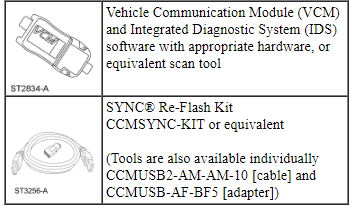
HINWEIS: Dieses Verfahren dient zum Programmieren und Provisionieren des Moduls, wenn ein neues Accessory Protocol Interface Module (APIM) eingebaut wird. Weitere Informationen zur Auswahl des richtigen Programmierverfahrens finden Sie unter Information and Entertainment System, APIM-Programmierung.
HINWEIS: Für dieses Verfahren kann ein USB-Flash-Laufwerk mit einer Mindestspeicherkapazität von 1 Gigabyte (GB) erforderlich sein (vor Ort beschaffen).
HINWEIS: Einige Programmierdateien sind groß (über 2 Gigabyte). Es ist wichtig, dass das Diagnosegerät auf der Festplatte genügend freien Speicherplatz für den Download der Programmierdatei hat. Wird ein „Datenträgerfehler“ angezeigt, muss auf der Festplatte zusätzlicher freier Speicherplatz geschaffen werden.
HINWEIS:
- Das neue APIM vor Durchführung dieses Verfahrens einbauen.
- Um Zeitüberschreitungsfehler zu vermeiden und die Programmierzeit zu verkürzen, wird bei der Programmierung dringend eine kabelgebundene Internetverbindung empfohlen.
- Während der Programmierung kann das Fahrzeugdisplay kurzzeitig schwarz werden.
- Aufgrund der langen Programmierdauer sicherstellen, dass das Diagnosegerät an einer Stromversorgung angeschlossen ist.
- Das Integrated Diagnostic System (IDS)-Programm muss geschlossen sein, bevor dieses Verfahren durchgeführt wird.
- Ein Batterieladegerät an das Fahrzeug anschließen.
- Beim Anschließen des Ladegeräts muss die negative Leitung des Batterieladegeräts an eine saubere Fahrzeugmasse angeschlossen werden, nicht an den negativen Batteriepol.
- Die Zündung in Stellung RUN bringen. Weitere Informationen zu Fahrzeugen mit Intelligent Access (IA) finden Sie unter Zündungsmodi des Drucktasten-Startsystems in Abschnitt 211-05.
- Das Diagnosegerät und das Vehicle Communication Module (VCM) an das Fahrzeug anschließen.
- Den Internet Explorer auf dem Diagnosegerät öffnen und die Website für technische Servicepublikationen aufrufen. Auf der Registerkarte OASIS die Option „FIN und DTCs lesen“ wählen und auf „Los“ klicken.
- HINWEIS: Mit diesem Verfahren werden alle kontinuierlich gespeicherten Diagnosefehlercodes (CMDTCs) gelöscht. Die DTCs müssen jetzt notiert werden, wenn nach diesem Verfahren weitere Diagnosen durchgeführt werden sollen.
Über die Website für technische Servicepublikationen die Option Toolbox wählen, um alle CMDTCs abzurufen und zu notieren.
- HINWEIS: Kann die Programmierung nicht abgeschlossen werden, weil der Vorgang anhält oder Fehler angezeigt werden, müssen eventuell die Einstellungen des Webbrowsers angepasst werden. Siehe „Software Programming v1.1“ auf der Registerkarte „Service Tips“ der Website für technische Servicepublikationen.
Auf der Registerkarte OASIS die Schaltfläche „SYNC“ wählen. Der Zustand Last Recorded State – Software wird angezeigt.
- Ganz nach unten im Bildschirm scrollen, "Modultausch" auswählen und die Schaltfläche "Read SYNC" anklicken, um die aktuellen Software-Stände des APIM für Vehicle Interface Processor (VIP), Consumer Interface Processor (CIP) und Applikationen mit dem zuletzt gemeldeten Stand in der Ford-Online-Datenbank zu vergleichen.
- Nach dem Vergleich wählt das Diagnosegerät automatisch die Software für die Programmierung aus. Anwendungen mit einem Häkchen daneben sind im APIM bereits in der neuesten Version installiert (keine erneute Installation erforderlich).
- Je nach erforderlichem Softwarestand wählt das Diagnosegerät automatisch entweder das Service-Pack- oder das Full-Flash-Programmierverfahren aus.
- Obwohl es möglicherweise eine Option gibt, um die Installation des Service Packs zu überschreiben und einen Full Flash durchzuführen, erfordert die Auswahl dieser Option (Force CIP) zusätzliche Programmierzeit und wird nicht empfohlen, sofern nicht in einem Technical Service Bulletin (TSB) angegeben.
- HINWEIS: Über den Media Hub können nur Applikationen auf einem USB-Stick in das APIM geladen werden.
HINWEIS: Wenn kein Full Flash/Force CIP durchgeführt wird, mit Schritt 10 fortfahren.
Media Hub ausbauen. Weitere Informationen finden Sie unter Media Hub. - HINWEIS: Scan-Tool oder Kabel während der Programmierung nicht vom APIM trennen, sofern dies nicht durch die Bildschirmanweisungen des Scan-Tools vorgegeben ist.
Das Kabel und den Adapter des SYNC Re-Flash-Kits zwischen dem USB-Anschluss des Scan-Tools und dem USB-Kabel fahrzeugseitig anschließen.
- HINWEIS: Bei Scan-Tools, die noch nie zur Programmierung von SYNC verwendet wurden, kann ein Pop-up des Hardware-Assistenten erscheinen, das die Installation des Treibers "WMA SBOOT" verlangt. Falls diese Meldung erscheint, den Treiber installieren und die Schaltfläche "Retry" am Scan-Tool anklicken, um die Programmierung fortzusetzen.
Die Schaltfläche "Program SYNC" wählen, um den APIM-Programmiervorgang zu starten.
- Wenn das Scan-Tool dazu auffordert, das Batterieladegerät trennen, den Motor starten und OK auswählen. Nach Auswahl von OK diesen Schritt nicht unterbrechen (dies kann bis zu 20 Minuten oder länger dauern).
- Die Updates werden auf das Scan-Tool oder auf den USB-Stick heruntergeladen.
- HINWEIS: Wenn das Scan-Tool keinen freien USB-Anschluss hat, kann das Re-Flash-Kit-Kabel jetzt abgezogen werden, um Platz für den USB-Stick zu schaffen. Die VCM nicht vom Scan-Tool trennen.
USB-Stick an das Scan-Tool anschließen und den Bildschirmanweisungen zum Herunterladen der Service Packs und Applikationen auf den USB-Stick folgen.
- Dieser Schritt kann bis zu 20 Minuten oder länger dauern.
- HINWEIS: Falls der Media Hub ausgebaut wurde, vor dem Anschließen des USB-Sticks an das Fahrzeug wieder einbauen. Weitere Informationen finden Sie unter Media Hub.
Wenn das Scan-Tool dazu auffordert, den USB-Stick entfernen und an den Media Hub anschließen, um die Applikationen in das APIM zu installieren.
- Das Update sollte automatisch starten und kann nach Beginn bis zu 20 Minuten oder länger dauern.
- Ein Neustart des APIM während dieses Schritts ist normal.
- HINWEIS: Das erneute Einstecken des USB-Sticks in das Scan-Tool startet die verbleibenden automatischen Konfigurationsschritte. Wird dies unterlassen, gehen Funktionen wie Navigation sowie SYNC-Verkehrs-, Richtungs- und Informationsdienste verloren.
Sobald die Programmierung über das Scan-Tool und über den USB-Stick abgeschlossen ist, den USB-Stick erneut in das Scan-Tool einstecken und "OK" auswählen, um die Softwareinstallation an die Ford-Online-Datenbank zu melden.
- Touchscreen neu kalibrieren.
- Im AM/FM-Modus die Taste EJECT gedrückt halten und innerhalb von 1 Sekunde die Taste SEEK UP drücken.
- "APIM-Diagnose" auswählen.
- "Touchscreen-Kalibrierung" auswählen.
- Die Berührungspunkte antippen (ein Stift ist nicht erforderlich), wie vom Touchscreen vorgegeben.
- Um die neuen Einstellungen zu übernehmen, irgendwo auf den Bildschirm tippen, sobald "Zum Übernehmen der neuen Einstellungen die Eingabetaste drücken" angezeigt wird.
- Alle CMDTCs löschen.
Accessory Protocol Interface Module (APIM) Programmierung - Individuell
Spezialwerkzeug(e)
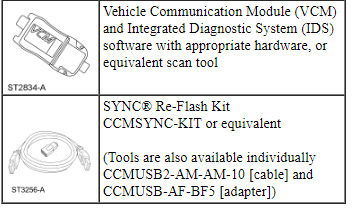
HINWEIS: Dieses Verfahren dient dazu, alle verfügbaren Software-Optionen einschließlich Applikationen anzuzeigen, die in das Accessory Protocol Interface Module (APIM) programmiert werden können, wenn Upgrades verfügbar werden oder laut einem Technical Service Bulletin (TSB) angewiesen wird. Weitere Informationen zur Auswahl des richtigen Programmierverfahrens finden Sie unter Information and Entertainment System, APIM-Programmierung.
HINWEIS: Für dieses Verfahren kann ein USB-Flash-Laufwerk mit einer Mindestspeicherkapazität von 1 Gigabyte (GB) erforderlich sein (vor Ort beschaffen).
HINWEIS: Einige Programmierdateien sind groß (über 2 Gigabyte). Es ist wichtig, dass das Diagnosegerät auf der Festplatte genügend freien Speicherplatz für den Download der Programmierdatei hat. Wird ein „Datenträgerfehler“ angezeigt, muss auf der Festplatte zusätzlicher freier Speicherplatz geschaffen werden.
HINWEIS:
- Um Zeitüberschreitungsfehler zu vermeiden und die Programmierzeit zu verkürzen, wird bei der Programmierung dringend eine kabelgebundene Internetverbindung empfohlen.
- Während der Programmierung kann das Fahrzeugdisplay kurzzeitig schwarz werden.
- Aufgrund der langen Programmierdauer sicherstellen, dass das Diagnosegerät an einer Stromversorgung angeschlossen ist.
- Das Integrated Diagnostic System (IDS)-Programm muss geschlossen sein, bevor dieses Verfahren durchgeführt wird.
- Ein Batterieladegerät an das Fahrzeug anschließen.
- Beim Anschließen des Ladegeräts muss die negative Leitung des Batterieladegeräts an eine saubere Fahrzeugmasse angeschlossen werden, nicht an den negativen Batteriepol.
- Die Zündung in Stellung RUN bringen. Weitere Informationen zu Fahrzeugen mit Intelligent Access (IA) finden Sie unter Zündungsmodi des Drucktasten-Startsystems in Abschnitt 211-05.
- Das Diagnosegerät und das Vehicle Communication Module (VCM) an das Fahrzeug anschließen.
- Den Internet Explorer auf dem Diagnosegerät öffnen und die Website für technische Servicepublikationen aufrufen. Auf der Registerkarte OASIS die Option „FIN und DTCs lesen“ wählen und auf „Los“ klicken.
- HINWEIS: Mit diesem Verfahren werden alle kontinuierlich gespeicherten Diagnosefehlercodes (CMDTCs) gelöscht. Die DTCs müssen jetzt notiert werden, wenn nach diesem Verfahren weitere Diagnosen durchgeführt werden sollen.
Über die Website für technische Servicepublikationen die Option Toolbox wählen, um alle CMDTCs abzurufen und zu notieren.
- HINWEIS: Kann die Programmierung nicht abgeschlossen werden, weil der Vorgang anhält oder Fehler angezeigt werden, müssen eventuell die Einstellungen des Webbrowsers angepasst werden. Siehe „Software Programming v1.1“ auf der Registerkarte „Service Tips“ der Website für technische Servicepublikationen.
Auf der Registerkarte OASIS die Schaltfläche „SYNC“ wählen. Der Zustand Last Recorded State – Software wird angezeigt.
- Ganz nach unten im Bildschirm scrollen, "Individuell" auswählen und die Schaltfläche "Read SYNC" anklicken, um die aktuellen Software-Stände des APIM für Vehicle Interface Processor (VIP), Consumer Interface Processor (CIP) und Applikationen mit dem zuletzt gemeldeten Stand in der Ford-Online-Datenbank zu vergleichen.
- Nach dem Vergleich zeigt das Scan-Tool eine Liste der verfügbaren Software an. Den benötigten Software-Stand auswählen, wie im TSB angegeben. Ist der Software-Stand nicht bekannt, dieses Verfahren abbrechen und die Standardprogrammierung durchführen, bei der automatisch die neuesten Software-Stände ausgewählt werden. Siehe Accessory Protocol Interface Module (APIM) Programmierung - Standard.
- Je nach erforderlichem Softwarestand wählt das Diagnosegerät automatisch entweder das Service-Pack- oder das Full-Flash-Programmierverfahren aus.
- Obwohl es möglicherweise eine Option gibt, um die Installation des Service Packs zu überschreiben und einen Full Flash durchzuführen, erfordert die Auswahl dieser Option (Force CIP) zusätzliche Programmierzeit und wird nicht empfohlen, sofern nicht in einem TSB angegeben.
- Für Applikationen kann eine Auswahl zur Installation erforderlich sein. Applikationen mit einem grünen Häkchen daneben zeigen an, dass im APIM bereits der neueste Stand installiert ist (keine Neuinstallation erforderlich). Alle Applikationen können zur Installation ausgewählt werden.
- Das vom Kunden gewünschte Upgrade oder die im TSB angegebene Applikation auswählen.
- HINWEIS: Über den Media Hub können nur Applikationen auf einem USB-Stick in das APIM geladen werden.
HINWEIS: Wenn kein Full Flash/Force CIP durchgeführt wird, mit Schritt 11 fortfahren.
Media Hub ausbauen. Weitere Informationen finden Sie unter Media Hub. - HINWEIS: Scan-Tool oder Kabel während der Programmierung nicht vom APIM trennen, sofern dies nicht durch die Bildschirmanweisungen des Scan-Tools vorgegeben ist.
Das Kabel und den Adapter des SYNC Re-Flash-Kits zwischen dem USB-Anschluss des Scan-Tools und dem USB-Kabel fahrzeugseitig anschließen.
- HINWEIS: Bei Scan-Tools, die noch nie zur Programmierung von SYNC verwendet wurden, kann ein Pop-up des Hardware-Assistenten erscheinen, das die Installation des Treibers "WMA SBOOT" verlangt. Falls diese Meldung erscheint, den Treiber installieren und die Schaltfläche "Retry" am Scan-Tool anklicken, um die Programmierung fortzusetzen.
Die Schaltfläche "Program SYNC" auswählen, um den Programmiervorgang des APIM zu beginnen.
- Wenn das Scan-Tool dazu auffordert, das Batterieladegerät trennen, den Motor starten und OK auswählen. Nach Auswahl von OK diesen Schritt nicht unterbrechen (dies kann bis zu 20 Minuten oder länger dauern).
- Die Updates werden auf das Scan-Tool oder auf den USB-Stick heruntergeladen.
- HINWEIS: Wenn das Scan-Tool keinen freien USB-Anschluss hat, kann das Re-Flash-Kit-Kabel jetzt abgezogen werden, um Platz für den USB-Stick zu schaffen. Die VCM nicht vom Scan-Tool trennen.
USB-Stick an das Scan-Tool anschließen und den Bildschirmanweisungen zum Herunterladen der Service Packs und Applikationen auf den USB-Stick folgen.
- Dieser Schritt kann bis zu 20 Minuten oder länger dauern.
- HINWEIS: Falls der Media Hub ausgebaut wurde, vor dem Anschließen des USB-Sticks an das Fahrzeug wieder einbauen. Weitere Informationen finden Sie unter Media Hub.
Wenn das Scan-Tool dazu auffordert, den USB-Stick entfernen und an den Media Hub anschließen, um die Applikationen in das APIM zu installieren.
- Das Update sollte automatisch starten und kann nach Beginn bis zu 20 Minuten oder länger dauern.
- Ein Neustart des APIM während dieses Schritts ist normal.
- HINWEIS: Das erneute Einstecken des USB-Sticks in das Scan-Tool startet die verbleibenden automatischen Konfigurationsschritte. Wird dies unterlassen, gehen Funktionen wie Navigation sowie SYNC-Verkehrs-, Richtungs- und Informationsdienste verloren.
Sobald die Programmierung über das Scan-Tool und über den USB-Stick abgeschlossen ist, den USB-Stick erneut in das Scan-Tool einstecken und "OK" auswählen, um die Softwareinstallation an die Ford-Online-Datenbank zu melden.
- Touchscreen neu kalibrieren.
- Im AM/FM-Modus die Taste EJECT gedrückt halten und innerhalb von 1 Sekunde die Taste SEEK UP drücken.
- "APIM-Diagnose" auswählen.
- "Touchscreen-Kalibrierung" auswählen.
- Die Berührungspunkte antippen (ein Stift ist nicht erforderlich), wie vom Touchscreen vorgegeben.
- Um die neuen Einstellungen zu übernehmen, irgendwo auf den Bildschirm tippen, sobald "Zum Übernehmen der neuen Einstellungen die Eingabetaste drücken" angezeigt wird.
- Alle CMDTCs löschen.
Ermittlung der elektronischen Seriennummer (ESN) des Satellitenradio-Empfängers
- HINWEIS: Ist das ACM vollständig funktionslos (schaltet sich nicht ein), kann die Teilenummer-Aufkleberetikette am ACM-Gehäuse verwendet werden, um die ESN zu ermitteln.
Das ACM einschalten.
- Über die Touchscreen-Menüs das SIRIUS-Hauptmenü aufrufen.
- Über das Touchscreen-Menü das Optionsmenü auswählen. Die ESN wird auf dem Optionsbildschirm angezeigt.
Touchscreen-Kalibrierung
HINWEIS: Touchscreen neu kalibrieren, indem den Anweisungen des Scan-Tools oder den folgenden Schritten gefolgt wird.
- Sicherstellen, dass die Fahrzeugbatterie vollständig geladen ist, um einen Ausfall des Touchscreens zu vermeiden.
- Das ACM einschalten.
- Im AM/FM-Modus die Taste EJECT gedrückt halten und innerhalb von 1 Sekunde die Taste SEEK UP drücken.
- Die Suchlauf-Taste abwärts gedrückt halten, um die Touchscreen-Kalibrierung aufzurufen.
- Die Berührungspunkte, wie sie auf dem Touchscreen erscheinen, berühren und gedrückt halten (ein Stylus ist nicht erforderlich).
- Wenn die Meldung „Neue Kalibrierungseinstellungen wurden gemessen. Drücken Sie die Eingabetaste, um die neuen Einstellungen zu übernehmen.“ angezeigt wird, eine beliebige Stelle des Bildschirms berühren, um die neuen Einstellungen zu übernehmen.
- Alle CMDTCs löschen.
Testen Sie sich
Ein kurzes Quiz zum Ford Taurus: Zu jeder Antwort gibt es eine Erklärung und einen Link zur Handbuchseite.