Ausstattung
Phonetische Änderung im Telefonbuch
In diesem Handbuch: Ausstattung
36Schritte
~216Min.
4/5Schwierigkeit
Erledigt 0 von 36
Fügen Sie phonetische Änderungen oder eine neue Sprachmarke zum Kontaktnamen des Telefons hinzu, damit HFL Sprachbefehle leichter erkennt.
So fügen Sie eine neue Sprachmarke hinzu:
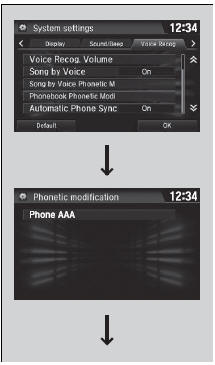
- Wählen Sie
 .
- Einstellungen wählen.
- Wählen Sie System.
- Wählen Sie die Registerkarte Spracherkennung.
- Wählen Sie Phonetische Änderung im Telefonbuch.
- Wählen Sie das Telefon aus, für das Sie eine phonetische Änderung hinzufügen möchten.
Phonetische Änderung im Telefonbuch
Sie können bis zu 20 phonetische Änderungen speichern.
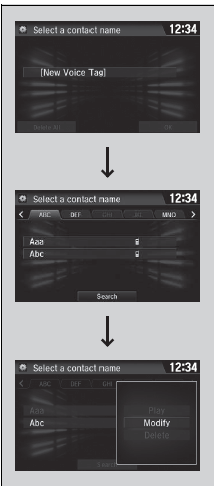
- Wählen Sie Neue Sprachmarke.
- Wählen Sie den Kontaktnamen aus, zu dem Sie hinzufügen möchten.
- Das Popup-Menü wird auf dem Bildschirm angezeigt.
- Wählen Sie Ändern.
- Mit Aufnehmen oder der
 Taste und folgen Sie den Anweisungen, um die Sprachmarke fertigzustellen.
- Sie erhalten eine Bestätigungsmeldung auf dem Display. Wählen Sie dann OK.
So ändern Sie eine Sprachmarke:
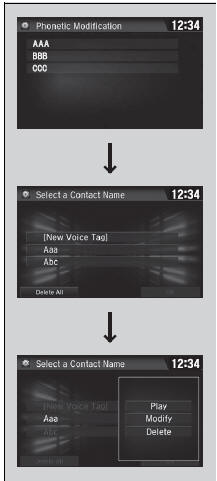
- Wählen Sie
 .
- Einstellungen wählen.
- Wählen Sie System.
- Wählen Sie die Registerkarte Spracherkennung.
- Wählen Sie Phonetische Änderung im Telefonbuch.
- Wählen Sie das Telefon aus, dessen phonetische Änderung Sie ändern möchten.
- Wählen Sie den Kontaktnamen aus, den Sie ändern möchten.
- Das Popup-Menü wird auf dem Bildschirm angezeigt.
- Wählen Sie Ändern.
- Mit Aufnehmen oder der
 Taste und folgen Sie den Anweisungen, um die Sprachmarke fertigzustellen.
- Sie erhalten eine Bestätigungsmeldung auf dem Display. Wählen Sie dann OK.
Phonetische Änderung im Telefonbuch
Sie können Kontaktnamen nur für das aktuell verbundene Telefon ändern oder löschen.
So löschen Sie eine geänderte Sprachmarke:

- Wählen Sie.
- Einstellungen wählen.
- Wählen Sie System.
- Wählen Sie die Registerkarte Spracherkennung.
- Wählen Sie Phonetische Änderung im Telefonbuch.
- Wählen Sie das Telefon aus, dessen phonetische Änderung Sie löschen möchten.
- Wählen Sie den Kontaktnamen aus, den Sie löschen möchten.
- Das Popup-Menü wird auf dem Bildschirm angezeigt.
- Löschen auswählen.
- Der ausgewählte Kontaktname wurde gelöscht.
- Wählen Sie OK.
So löschen Sie alle geänderten Sprachmarken:
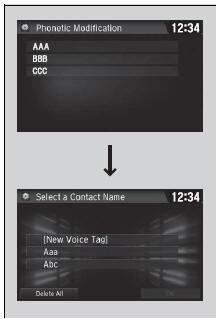
- Wählen Sie.
- Einstellungen wählen.
- Wählen Sie System.
- Wählen Sie die Registerkarte Spracherkennung.
- Wählen Sie Phonetische Änderung im Telefonbuch.
- Wählen Sie das Telefon aus, dessen phonetische Änderung Sie löschen möchten.
- Die Liste der Kontaktnamen wird angezeigt.
- Wählen Sie Alle löschen.
- Sie erhalten eine Bestätigungsmeldung auf dem Display. Wählen Sie dann Ja.
Testen Sie sich
Ein kurzes Quiz zum Honda Civic: Zu jeder Antwort gibt es eine Erklärung und einen Link zur Handbuchseite.
War diese Seite hilfreich?