Zielführungsmenü
 KARTENMENÜ (auf Karte)
►Zielführungsmenü
Zeigt die Zielführungspunkte und Autobahnausfahrten für Ihre Route an und legt den Anzeigemodus für die Karten- und Zielführungsbildschirme fest.
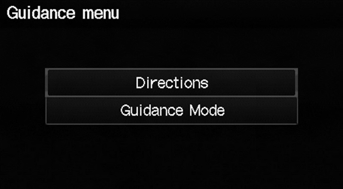
Wählen Sie einen Punkt aus.
Folgende Punkte stehen zur Verfügung:
• Routenhinweise: Zeigt eine Liste der Zielführungspunkte an.• Zielführungsmodus: Wählt den Anzeigemodus der Zielführung aus.
Routenhinweise
KARTENMENÜ (auf Karte)
►Zielführungsmenü ►Routenhinweise
Zeigt eine Liste der Zielführungspunkte auf Ihrer Route zur Bestätigung an.
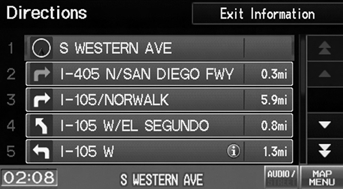
Auswählen
 oder
 , um durch die
Liste zu blättern.
Drücken Sie die Taste MAP/GUIDE, um zum Kartenbildschirm zurückzukehren.
Zielführungspunkte mit Ausfahrtinformationen werden durch das Symbol (Autobahnausfahrt-Informationen) gekennzeichnet. Wählen Sie Ausfahrt-Info, um die Ausfahrtinformationen anzuzeigen.
Die Zielführungsinformationen werden automatisch gelöscht, sobald Sie Ihr Ziel erreicht haben.
Autobahnausfahrt-Informationen
KARTENMENÜ (auf Karte)
►Ausfahrt-Info.
Zeigt eine Liste der Autobahnausfahrten für die Route an. Sie können Informationen zu einer Ausfahrt aufrufen (z. B. ob sich Tankstellen, Restaurants, Geldautomaten usw. in der Nähe befinden) und der berechneten Route neue Ziele oder Zwischenziele hinzufügen.
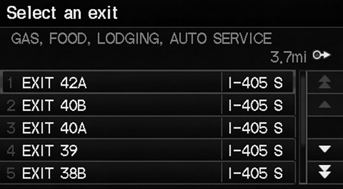
1. Wählen Sie eine Ausfahrt aus der Liste aus.
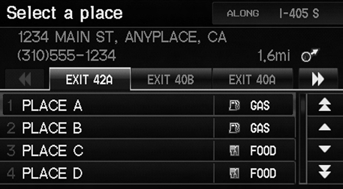
2. Einen Listeneintrag auswählen. ► Auswählen
 oder
 , um
Informationen zu den verschiedenen Ausfahrten anzuzeigen.
► Der Standort wird auf dem Bildschirm „Route berechnen“ angezeigt.
 „Autobahnausfahrt-Informationen anzeigen“ Sie können die Karte verschieben und auf dem Kartenbildschirm ein
(Autobahnausfahrt-Informationen)-Symbol auswählen, um die Informationen anzuzeigen. Das
Symbol wird nur angezeigt, wenn Ausfahrtinformationen verfügbar sind.
Symbole werden nur bei Kartenmaßstäben von 1/4, 1/2 oder 1 Meile angezeigt.
Die Zielführungsinformationen werden automatisch gelöscht, sobald Sie Ihr Ziel erreicht haben.
Zielführungsmodus
KARTENMENÜ (auf Karte)
►Zielführungsmenü ►Zielführungsmodus
Wählen Sie den Anzeigemodus während der Zielführung: Einzelbildschirm-Modus (Standard) oder Geteilter-Bildschirm-Modus.
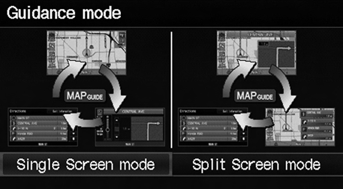
Wählen Sie eine Option aus.
Folgende Optionen stehen zur Verfügung:• Einzelbildschirm: Zeigt die Karte und die Zielführung auf getrennten Bildschirmen an.
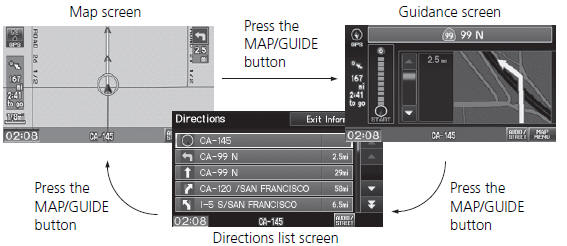
Der Zielführungsmodus kann auch im Menü Systemeinstellungen ausgewählt werden.
• Geteilter Bildschirm: Zeigt Karte und Zielführungsinformationen gleichzeitig auf dem Kartenbildschirm an.
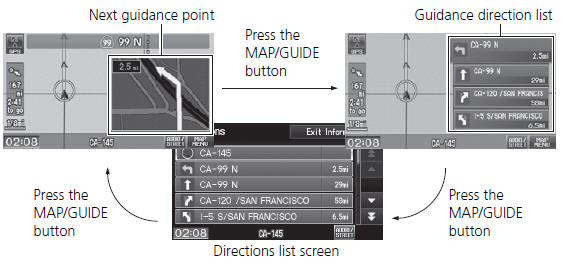
Nächster Zielführungspunkt
Im Einzelbildschirm-Modus wird der nächste Zielführungspunkt (als Popup-Fenster) auf dem Kartenbildschirm angezeigt, wenn Sie sich einem Zielführungspunkt nähern.
Testen Sie sich
Ein kurzes Quiz zum Honda Fit: Zu jeder Antwort gibt es eine Erklärung und einen Link zur Handbuchseite.