Menu de guidage
 MAP MENU (sur la carte)
►Menu de guidage
Affiche les points de guidage et les sorties d'autoroute de votre itinéraire, et permet de régler le mode d'affichage de la carte et des écrans de guidage.
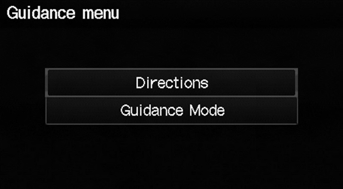
Sélectionnez un élément.
Les éléments suivants sont disponibles :
• Directions : affiche la liste des points de guidage.• Guidance Mode : sélectionne le mode d'affichage du guidage.
Directions
MAP MENU (sur la carte)
►Menu de guidage ►Directions
Affiche la liste des points de guidage de votre itinéraire pour confirmation.
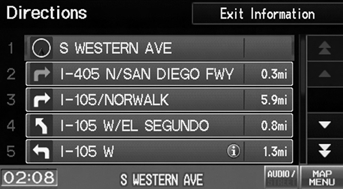
Sélectionnez
 ou
 pour faire défiler la
liste.
Appuyez sur la touche MAP/GUIDE pour revenir à l'écran de carte.
Les points de guidage avec informations de sortie sont indiqués par une icône (informations de sortie d'autoroute). Sélectionnez Exit Information pour afficher les informations de sortie.
Les informations de guidage d'itinéraire sont automatiquement effacées lorsque vous atteignez votre destination.
Informations sur les sorties d'autoroute
MAP MENU (sur la carte)
►Exit Info.
Affiche la liste des sorties d'autoroute de l'itinéraire. Vous pouvez consulter les informations relatives aux sorties (présence de stations-service, restaurants, distributeurs automatiques, etc.) et ajouter de nouvelles destinations ou étapes intermédiaires à l'itinéraire calculé.
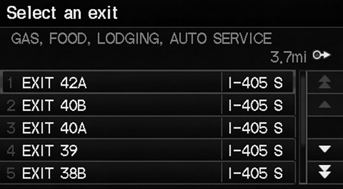
1. Sélectionnez une sortie dans la liste.
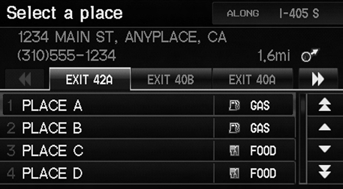
2. Sélectionnez un élément de la liste. ► Sélectionnez
 ou
 pour afficher les
informations relatives aux différentes sorties.
► La position s'affiche sur l'écran Calculate Route.
 « Display Freeway Exit
Information » Vous pouvez faire défiler la carte et sélectionner une
icône (informations de sortie d'autoroute) sur l'écran de carte pour afficher les informations de sortie. L'icône
n'est affichée que si des informations de sortie sont disponibles.
Les icônes ne s'affichent qu'aux échelles de 1/4, 1/2 ou 1 mile.
Les informations de guidage d'itinéraire sont automatiquement effacées lorsque vous atteignez votre destination.
Mode de guidage
MAP MENU (sur la carte)
►Menu de guidage ►Guidance Mode
Sélectionne le mode d'affichage pendant le guidage d'itinéraire : mode écran unique (par défaut) ou mode écran partagé.
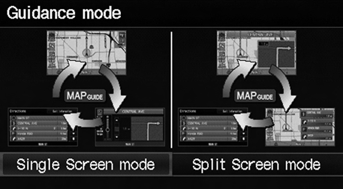
Sélectionnez une option.
Les options suivantes sont disponibles : • Single Screen : affiche la carte et les écrans de guidage sur des écrans séparés.
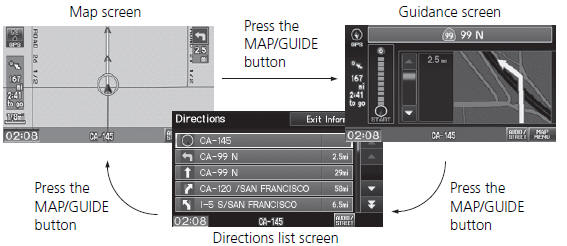
Le mode de guidage peut également être sélectionné dans le menu System Setup.
• Split Screen : affiche simultanément la carte et les informations de guidage sur l'écran de carte.
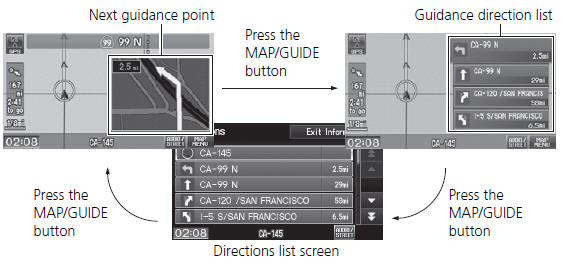
Point de guidage suivant
En mode écran unique, le point de guidage suivant (fenêtre contextuelle) s'affiche sur l'écran de carte à mesure que vous approchez d'un point de guidage.
Testez-vous
Un quiz rapide sur Honda Fit : chaque réponse est expliquée, avec un lien vers la page du manuel.