Modus Satellitenradio SiriusXM® – falls vorhanden

Uconnect 3 mit 5-Zoll-Display wechselt zu SiriusXM®

Uconnect 4 mit 7-Zoll-Display wechselt zu SiriusXM®
SiriusXM® Satellitenradio nutzt die direkte Satellitenübertragungstechnologie, um klare Radioinhalte von Küste zu Küste bereitzustellen. SiriusXM® ist ein abonnementbasierter Dienst.
Besuchen Sie siriusxm.com/getallaccess oder lesen Sie die Broschüre SiriusXM® Radio in Ihrem Fahrzeug-Handbuchset für weitere Informationen.
Die SiriusXM®-Dienste erfordern ein Abonnement, das nach einer Testphase, die im Kaufpreis des neuen Fahrzeugs enthalten ist, separat erworben werden muss. Wenn Sie den Dienst nach Ablauf des Testabonnements fortsetzen möchten, wird der gewählte Tarif automatisch verlängert und zu den aktuellen Preisen abgerechnet, bis Sie SiriusXM® unter 866-635-2349 zur Kündigung anrufen. Die vollständigen Geschäftsbedingungen finden Sie in der SiriusXM®-Kundenvereinbarung unter www.siriusxm.com (USA) oder www.siriusxm.ca (Kanada).
Alle Gebühren und Programme können sich ändern. Der Satellitendienst SiriusXM® ist nur für Personen ab 18 Jahren verfügbar und in den 48 angrenzenden US-Bundesstaaten sowie im District of Columbia. Unser Satellitendienst SiriusXM® ist auch in Kanada und Puerto Rico verfügbar (mit eingeschränkter Abdeckung). Der Internet-Radiodienst SiriusXM® ist im gesamten Satellitenversorgungsgebiet sowie in Alaska verfügbar. © 2020 SiriusXM® Radio Inc. SiriusXM® und alle zugehörigen Marken und Logos sind Marken der SiriusXM® Radio Inc.
Diese Funktion ist nur für Radios verfügbar, die mit einem Satellitenempfänger ausgestattet sind. Um Satellitenradio zu empfangen, muss sich das Fahrzeug im Freien mit freier Sicht zum Himmel befinden.
Wird auf dem Display Signal wird empfangen angezeigt, müssen Sie möglicherweise die Position des Fahrzeugs ändern, um ein Signal zu erhalten. In den meisten Fällen empfängt das Satellitenradio in U-Bahn-Garagen oder Tunneln kein Signal.
Kein Abonnement
Für Satellitenradios ist ein Abonnement des Dienstes SiriusXM® erforderlich. Wenn für das Radio kein erforderliches Abonnement vorhanden ist, kann das Radio nur Kanalvorschauen empfangen.
Erwerb eines SiriusXM®-Abonnements
Um das Satellitenradio-Abonnement SiriusXM® zu aktivieren, besuchen Sie in den USA siriusxm.com/access oder rufen Sie 1-800-643-2112 an.
Kunden in Kanada besuchen https://www.siriusxm.ca/ oder rufen 1-888-539-7474 an.
HINWEIS:
Sie benötigen die SiriusXM® ID (RID), die unten im Bildschirm für Kanal 0 angezeigt wird.
Der Satellitenmodus wird durch Drücken der Taste SXM auf dem Touchscreen aktiviert.
Im Satellitenmodus:
- Die Taste SXM auf dem Touchscreen ist hervorgehoben.
- SiriusXM®-Voreinstellungen werden im oberen Bereich des Bildschirms angezeigt.
- Die SiriusXM®-Kanalnummer wird in der Mitte angezeigt.
- Programminformationen werden unter der Kanalnummer angezeigt.
- Die SiriusXM®-Funktionstasten werden unter den Programminformationen angezeigt.
Der Sendersuchlauf erfolgt über den Tune-Drehknopf oder die Direktwahl, ähnlich wie bei anderen Radiobereichen.
Zusätzlich zu den Sendersuchfunktionen, die allen Radiomodi gemeinsam sind, stehen im SiriusXM®-Modus die Wiederholungsfunktion, die Verkehrs-/Wetter-Taste und die Favoriten-Tasten zur Verfügung.
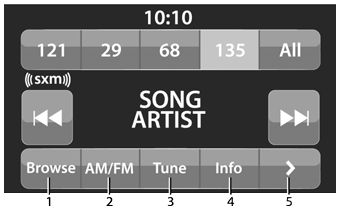
Uconnect 3 mit 5-Zoll-Display, Satellitenradio SiriusXM®
- Durchsuchen
- Wellenbereiche
- Direktwahl
- Info-Taste
- Taste „Weiter“

Uconnect 4 mit 7-Zoll-Display, Satellitenradio SiriusXM®
- Durchsuchen
- Wiederholen
- Taste Suche abwärts

- Taste Direktabstimmung
- Taste Suche aufwärts

- Taste Toneinstellungen
Wiederholen
Die Wiederholungsfunktion ermöglicht das Speichern und Wiedergeben von bis zu 22 Minuten Musikaudio und 48 Minuten Talk-Radio. Sobald der Kanal gewechselt wird, geht der Inhalt des Wiedergabespeichers verloren.
Tippen Sie auf dem Touchscreen auf die Wiederholungstaste. Die Tasten Wiedergabe/Pause, Zurückspulen/Vorspulen und Live werden zusammen mit der Wiedergabezeit oben im Bildschirm angezeigt.
Sie können den Wiederholungsmodus jederzeit beenden, indem Sie auf dem Touchscreen die Wiederholungstaste drücken.

Favoriten
Drücken Sie auf dem Touchscreen die Taste „Favoriten“, um das Favoritenmenü aufzurufen. Das Menü wird nach 20 Sekunden ohne Benutzereingabe automatisch geschlossen.
Sie können das Favoritenmenü verlassen, indem Sie die Taste X drücken.
Mit der Favoritenfunktion können Sie einen Lieblingskünstler oder einen Lieblingssong speichern, der gerade gespielt wird. Das Radio nutzt diese Information, um Sie zu benachrichtigen, wenn ein Lieblingskünstler oder ein Lieblingssong auf einem der SiriusXM®-Kanäle gespielt wird.
Die maximale Anzahl an Favoriten, die im Radio gespeichert werden kann, beträgt 50.
Lieblingskünstler: Um während der Wiedergabe eines Songs einen Lieblingskünstler festzulegen, drücken Sie auf dem Touchscreen die Taste „Favoriten“ und anschließend die Taste „Lieblingskünstler“.
Lieblingssong: Um während der Wiedergabe eines Songs einen Lieblingssong festzulegen, drücken Sie auf dem Touchscreen die Taste „Favoriten“ und anschließend die Taste „Lieblingssong“.
Anzeige SXM

Uconnect 4 mit 7-Zoll-Display, Taste Durchsuchen
- Alle Tasten
- Taste Senderspeicher
- Taste Favoriten
- Taste Spielbereich
Drücken Sie auf dem Touchscreen die Taste „Durchsuchen“, um Voreinstellungen, Favoriten, den Spielbereich und Sprungsender zu bearbeiten sowie die SiriusXM®-Kanalliste aufzurufen.
Dieser Bildschirm enthält mehrere Untermenüs. Sie können ein Untermenü verlassen und zum übergeordneten Menü zurückkehren, indem Sie den Zurück-Pfeil drücken.
Alle
Drücken Sie auf dem Durchsuchen-Bildschirm die Taste „Alle“. Nach Drücken der Taste „Alle“ stehen die folgenden Kategorien zur Verfügung:
Kanalliste Drücken Sie auf „Kanalliste“, um alle SiriusXM®-Kanalnummern anzuzeigen. Sie können die Kanalliste durchblättern, indem Sie die Pfeiltasten Aufwärts und Abwärts auf der rechten Seite des Bildschirms drücken. Das Blättern ist auch mit dem Tune-/Scroll-Drehknopf möglich.
Genreliste Drücken Sie auf dem Touchscreen die Taste Genre, um die Genreliste anzuzeigen. Sie können ein beliebiges gewünschtes Genre auswählen, indem Sie es in der Genreliste antippen. Das Radio stellt dann einen Kanal mit Inhalten des gewählten Genres ein.
Senderspeicher – falls vorhanden
Drücken Sie die Taste Voreinstellungen (falls vorhanden) auf der linken Seite des Durchsuchen-Bildschirms.
Sie können die Voreinstellungsliste durchblättern, indem Sie die Pfeiltasten Aufwärts und Abwärts auf der rechten Seite des Bildschirms drücken. Das Blättern ist auch mit dem Tune-/Scroll-Drehknopf möglich.
Auswahl eines Senderspeichers
Eine Voreinstellung kann ausgewählt werden, indem Sie eine der aufgelisteten Voreinstellungen antippen oder die Taste Enter/Browse am Tune-/Scroll-Drehknopf drücken, um die aktuell markierte Voreinstellung auszuwählen. Bei Auswahl stellt das Radio den in der Voreinstellung gespeicherten Sender ein.
Löschen eines Senderspeichers
Eine Voreinstellung kann in der Voreinstellungsliste gelöscht werden, indem Sie auf dem Bildschirm das Papierkorbsymbol neben der jeweiligen Voreinstellung antippen.
Favoriten
Drücken Sie im Durchsuchen-Bildschirm die Taste „Favoriten“.
Das Favoritenmenü bietet Möglichkeiten zum Bearbeiten der Favoritenliste und zum Einstellen der Benachrichtigungseinstellungen sowie die Anzeige der Kanalliste der Sender, die gerade einen der Favoriten in der Liste spielen.
Sie können die Favoritenliste durchblättern, indem Sie die Pfeiltasten Aufwärts und Abwärts auf der rechten Seite des Bildschirms drücken. Das Blättern ist auch mit dem Tune-/Scroll-Drehknopf möglich.
Favoriten löschen
Tippen Sie oben im Bildschirm auf den Reiter „Favoriten löschen“. Drücken Sie die Taste „Alle löschen“ auf dem Touchscreen, um alle Favoriten zu löschen, oder tippen Sie auf das Papierkorbsymbol neben einem Favoriten, um diesen zu löschen.
Benachrichtigungseinstellungen
Wechseln Sie oben im Favoriten-Bildschirm zum Reiter „Benachrichtigungseinstellungen“. Im Menü Benachrichtigungseinstellungen können Sie festlegen, ob eine visuelle Benachrichtigung oder eine akustische und visuelle Benachrichtigung erfolgen soll, wenn einer Ihrer Favoriten auf einem der SiriusXM®-Kanäle gespielt wird.
Spielbereich
Tippen Sie auf die Schaltfläche Game Zone links im Übersichtsbildschirm. Diese Funktion bietet Ihnen die Möglichkeit, Teams auszuwählen, Auswahlen zu bearbeiten und Benachrichtigungen einzustellen.
Live-Übertragung
Tippen Sie oben auf dem Bildschirm auf die Registerkarte „On Air“. Die Liste „On Air“ enthält eine Liste der Kanäle, die gerade einen der Titel aus der Auswahlliste übertragen. Durch Tippen auf einen Eintrag in der Liste stellt sich das Radio auf diesen Kanal ein.
Team auswählen oder hinzufügen/entfernen – falls vorhanden
Tippen Sie auf dem Touchscreen auf die Schaltfläche „Select Team“ oder „Add/Remove“, um die Bildlaufliste der Liga zu aktivieren. Tippen Sie auf die gewünschte Liga und scrollen Sie durch die Liste. Alle Teams innerhalb der Liga werden angezeigt. Anschließend können Sie ein Team auswählen, indem Sie auf das entsprechende Feld tippen. Bei allen ausgewählten Teams erscheint ein Häkchen.
Auswahl entfernen/Papierkorbsymbol
Tippen Sie oben auf dem Bildschirm auf die Registerkarte „Clear Selection“. Tippen Sie auf dem Touchscreen auf die Schaltfläche „Clear All“, um alle Auswahlen zu löschen, oder tippen Sie neben der Auswahl auf das Papierkorbsymbol, um sie zu entfernen.
Benachrichtigungseinstellungen
Tippen Sie oben auf dem Bildschirm auf die Registerkarte „Alert Setting“. Im Menü „Alert Settings“ können Sie eine der Optionen „Notify me of game broadcasts after start“, „Alert on score update“ oder beide auswählen, sobald eines oder mehrere der ausgewählten Spiele auf einem beliebigen SiriusXM®-Kanal übertragen werden.
Tune Start
Tune Start spielt den aktuellen Titel von Anfang an ab, wenn Sie einen Musikkanal über eine der 12 Voreinstellungen einstellen. Diese Funktion wird beim ersten Verwenden einer Voreinstellung während des aktuellen Titels ausgelöst.
Presets einstellen

Uconnect 3 mit 5-Zoll-Display

Uconnect 4 mit 7-Zoll-Display
Voreinstellungen sind für alle Radiomodi verfügbar und werden durch Tippen auf eine der Voreinstellungstasten im oberen Bereich des Bildschirms aktiviert.
Wenn Sie auf dem Sender sind, den Sie als Voreinstellung speichern möchten, halten Sie die nummerierte Taste auf dem Touchscreen länger als zwei Sekunden gedrückt.
Das Radio speichert bis zu 12 Voreinstellungen in jedem Radiomodus.
Insgesamt werden sechs Voreinstellungen auf dem Bildschirm angezeigt. Sie können zwischen der Liste der Voreinstellungen wechseln, indem Sie die Pfeiltaste oben rechts auf dem Touchscreen des Radios drücken.
Für Uconnect 3 mit 5-Zoll-Display
Auf dem Bildschirm werden vier Voreinstellungen angezeigt. Tippen Sie auf die Schaltfläche „All“, um alle gespeicherten Voreinstellungen anzuzeigen. Um eine gespeicherte Voreinstellung zu löschen, muss eine neue Voreinstellung über die alte gespeichert werden.
Preset-Funktionen – falls vorhanden
Ansicht AM / FM
Im AM- oder FM-Modus bietet der Ansichtsbildschirm Möglichkeiten zur Bearbeitung der Voreinstellungsliste. Er wird durch Drücken der Taste Enter/Browse aufgerufen.
Durch die Preset-Liste scrollen
Auf dem Voreinstellungs-Ansichtsbildschirm können Sie die Liste der Voreinstellungen durchblättern, indem Sie den Drehregler Tune/Scroll drehen oder die Pfeiltasten Auf und Ab auf der rechten Seite des Bildschirms drücken.
Preset aus der Liste auswählen
Eine Voreinstellung können Sie auswählen, indem Sie auf eine der aufgelisteten Voreinstellungen tippen oder die Taste Enter/Browse am Drehregler Tune/Scroll drücken, um die aktuell markierte Voreinstellung auszuwählen.
Bei Auswahl einer Voreinstellung stellt sich das Radio auf den gespeicherten Sender ein.
Presets löschen
Eine Voreinstellung kann in der Voreinstellungsliste gelöscht werden, indem Sie auf dem Bildschirm das Papierkorbsymbol neben der jeweiligen Voreinstellung antippen.
Zurück zum Hauptbildschirm des Radios
Sie kehren zum Hauptbildschirm des Radios zurück, indem Sie die Taste X oder die Zurück-Pfeiltaste im Voreinstellungs-Ansichtsbildschirm drücken.
Audioeinstellungen
Tippen Sie im Hauptmenü der Einstellungen auf die Schaltfläche „Audio“, um den Audioeinstellungsbildschirm aufzurufen.
Die Audioeinstellungen können auch über den Radiobildschirm aufgerufen werden, indem Sie die Taste Audio drücken. Sie kehren zum Radiobildschirm zurück, indem Sie die Taste X drücken.
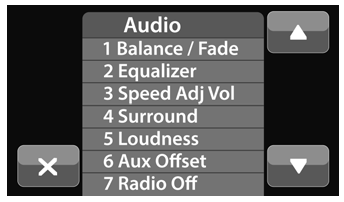
Uconnect 3 mit 5-Zoll-Display
- Balance/Fader
- Equalizer
- Geschwindigkeitsabhängige Lautstärke
- Surround-Sound
- Lautstärke
- AUX-Lautstärkeversatz
- Radio mit Türöffnung ausgeschaltet – falls vorhanden

Uconnect 4 mit 7-Zoll-Display
- Balance/Fader
- Equalizer
- Geschwindigkeitsabhängige Lautstärke
- Surround-Sound
- Lautstärke
- AUX-Lautstärkeversatz
- Radio aus bei offener Tür

Testen Sie sich
Ein kurzes Quiz zum Jeep Wrangler: Zu jeder Antwort gibt es eine Erklärung und einen Link zur Handbuchseite.