Verwendung von Aha
Aha ist eine Anwendung, mit der verschiedene Internetinhalte wie Internetradio und Podcasts genutzt werden können.
Bleiben Sie über die Aktivitäten Ihrer Freunde auf dem Laufenden, indem Sie Updates von Facebook und Twitter erhalten.
Mithilfe des standortbasierten Dienstes können Sie in der Nähe befindliche Dienste und Ziele suchen oder lokale Echtzeitinformationen abrufen.
Details zu Aha finden Sie unter „http://www.aharadio.com/“.
* Aha, das Aha-Logo und das Aha-Erscheinungsbild sind Marken oder eingetragene Marken der Harman International Industries, Inc. und werden mit deren Genehmigung verwendet.
HINWEIS
- Die von Aha bereitgestellten Dienste hängen vom Wohnsitzland des Nutzers ab. Außerdem ist der Dienst in einigen Ländern nicht verfügbar.
- Um Aha über Ihr Bluetooth ®-Gerät zu bedienen, führen Sie vorab folgende Schritte aus:
- Installieren Sie die Aha-Anwendung auf Ihrem Gerät.
- Erstellen Sie für Ihr Gerät ein Aha-Konto.
- Melden Sie sich mit Ihrem Gerät bei Aha an.
- Wählen Sie den voreingestellten Sender auf Ihrem Gerät aus.
Wiedergabe
Wählen Sie das Symbol auf dem Startbildschirm
, um den Entertainment-Bildschirm anzuzeigen. Wenn ist
ausgewählt, werden am unteren Rand des Mittendisplays die folgenden Symbole angezeigt. Das angezeigte Symbol hängt vom ausgewählten Sender ab.
Darüber hinaus können andere als die folgenden Symbole angezeigt werden.
Symbol |
Funktion |
 | Zeigt das Entertainment-Menü an. Dient zum Wechseln auf eine andere Audioquelle. |
 | Zeigt das Hauptmenü an. Dient zum Wechseln zu anderen Sendern. |
 | Zeigt die Inhaltsliste an. Wechseln Sie damit zu anderen gewünschten Inhalten des Senders. |
 | Shout Nimmt Sprache auf. Nimmt Sprache auf und veröffentlicht sie als abspielbares Audio auf Facebook und anderen Social-Sendern. |
 | Like *1 Bewertet den aktuellen Inhalt mit „Like“. |
 | Dislike *1 Bewertet den aktuellen Inhalt mit „Dislike“. |
 | Springt 15 Sekunden zurück. |
 | Karte (Fahrzeuge mit Navigationssystem) Zeigt das Ziel an, das über die standortbezogenen Dienste im Navigationssystem gesucht wurde. |
 | Anruf Es kann eine Verbindung zur Telefonnummer eines über die standortbezogenen Dienste gesuchten Geschäfts hergestellt werden. Verfügbar, wenn ein Gerät als Freisprecheinrichtung verbunden ist. |
 | Kehrt zum vorherigen Inhalt zurück. |
 | Hält die Wiedergabe des Inhalts an. Wenn erneut ausgewählt, wird die Wiedergabe fortgesetzt. |
 | Wechselt zum nächsten Inhalt. |
 | Spult 30 Sekunden vor. |
 | Zeigt die Klangeinstellungen zur Anpassung der Klangqualität an. Siehe Lautstärke-/Anzeige-/Klangregelung auf . |
*1 Je nach Sendertyp oder Anbieter können einige Sender abweichende Varianten von Like und Dislike verwenden.
Hauptmenü
Wählen Sie das Symbol.
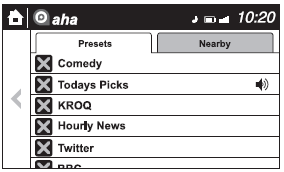
Wechseln Sie den Reiter und wählen Sie die Senderkategorie.
Registerkarte |
Funktion |
| Voreinstellungen | Zeigt die auf dem Gerät eingestellte Liste der voreingestellten Sender an. Wählen Sie den Namen des voreingestellten Senders, um die Senderinhalte wiederzugeben. |
| In der Nähe | Wählen Sie den gewünschten Sender. Es wird eine Zielführung zum gesuchten Ziel in der Nähe der Fahrzeugposition gestartet. Sie können gewünschte Kategorien bezeichnen, die zuvor über die Filtereinstellung auf Ihrem Gerät festgelegt wurden. |
HINWEIS Die verfügbaren standortbezogenen Dienste können abweichen, da die Dienste von den Inhalten abhängen, die Aha™ bereitstellt.
Anwendungsbeispiel (standortbezogene Dienste)
- Wählen Sie den gewünschten Sender im Reiter „In der Nähe“ im Hauptmenü aus.
Die Wiedergabe des Zielnamens oder der Zieladresse beginnt in der Reihenfolge der Zielnamenliste.
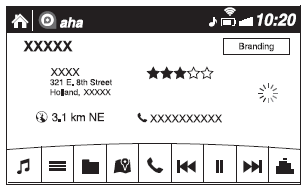
- Wenn die
 Ist das Symbol
ausgewählt, wird das aktuell angezeigte Ziel im Navigationssystem angezeigt (Fahrzeuge mit Navigationssystem). - Wenn die
 Ist das Symbol
ausgewählt, wird ein Telefonanruf zum aktuell angezeigten Ziel getätigt. - Wählen Sie das
 Symbol
antippen, um die Inhaltsliste anzuzeigen.Es können andere Ziele aus der Liste ausgewählt werden.

Shout
Einige Social-Sender, wie Facebook oder Caraoke, unterstützen das Aufnehmen und Teilen von Sprachnachrichten über die Funktion „Shout“.
- Wählen Sie das
 Symbol
auswählen und den Countdown (3, 2, 1, 0) starten. Die Aufnahme beginnt, wenn der Countdown null erreicht. - Nimmt Sprache auf.
- Wählen Sie
 und
die Aufnahme speichern/veröffentlichen.
HINWEIS
- Die Aufnahmedauer hängt vom Sender ab (max. 30 Sekunden).
- Die Aufnahme endet automatisch, wenn die maximale Aufnahmedauer abgelaufen ist. Anschließend können Sie die Aufnahme veröffentlichen oder löschen.
Testen Sie sich
Ein kurzes Quiz zum Mazda 3: Zu jeder Antwort gibt es eine Erklärung und einen Link zur Handbuchseite.