Verwendung des Stitcher™* Radios
Was ist Stitcher™ Radio? Stitcher™ Radio ist eine Anwendung, mit der Internetradio gehört oder Podcasts gestreamt werden können.
Empfohlene Inhalte werden automatisch ausgewählt, indem Sie Inhalte, die Sie zu Ihren Favoriten hinzufügen, registrieren oder die Taste Like bzw. Dislike drücken.
Details zu Stitcher™ Radio finden Sie unter „http://stitcher.com/“.
* Stitcher™, das Stitcher™-Logo und die Stitcher™-Anmutung sind Marken oder eingetragene Marken von Stitcher, Inc. und werden mit Genehmigung verwendet.
HINWEIS Um Stitcher™ Radio über Ihr Bluetooth ®-Gerät zu bedienen, führen Sie vorab folgende Schritte aus:
- Installieren Sie die Anwendung Stitcher™ Radio auf Ihrem Gerät.
- Erstellen Sie für Ihr Gerät ein Stitcher™ Radio-Konto.
- Melden Sie sich mit Ihrem Gerät bei Stitcher™ Radio an.
Wiedergabe
Wählen Sie das Symbol auf dem Startbildschirm
, um den Entertainment-Bildschirm anzuzeigen. Wenn ausgewählt ist, werden die folgenden Symbole im unteren Bereich des zentralen Displays angezeigt.
Symbol |
Funktion |
 | Zeigt das Entertainment-Menü an. Dient zum Wechseln auf eine andere Audioquelle. |
 | Zeigt die Senderliste an. Dient zum Wechseln zu anderen Sendern. |
 | Dislike Bewertet die aktuelle Sendung mit „Dislike“. |
 | Like Bewertet die aktuelle Sendung mit „Like“. |
 | Fügt den aktuellen Sender zu Ihren Favoriten hinzu oder entfernt den aktuellen Sender aus Ihren Favoriten. |
 | Springt 30 Sekunden zurück. |
 | Spielt den Sender ab. Erneut auswählen, um die Wiedergabe anzuhalten. |
 | Wechselt zum nächsten Sender. |
 | Zeigt die Klangeinstellungen zur Anpassung der Klangqualität an. Siehe Lautstärke-/Anzeige-/Klangregelung auf . |
Senderliste
- Wählen Sie das

Symbol antippen, um die Senderliste anzuzeigen. - Name des Favoritensenders: Auswählen, um die in Ihren Favoriten gespeicherte Sendung anzuzeigen.
- Kategoriename: Eine von Stitcher™ aus Ihren Favoriten ausgewählte empfohlene Kategorie wird angezeigt.
Auswählen, um die Kategoriesendung anzuzeigen.
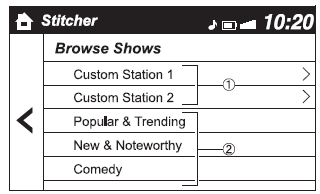
- Wählen Sie den Sendungsnamen, um die Sendung abzuspielen.
Zu Favoriten hinzufügen
Wenn die aktuelle Sendung noch nicht in Ihren Favoriten gespeichert ist, kann sie dort hinzugefügt werden.
- Wählen Sie das
 Symbol
antippen, um die Favoritensender anzuzeigen, zu denen die Sendung hinzugefügt werden kann. - Wählen Sie den Sendernamen, den Sie speichern möchten.
- Wählen Sie

antippen, um die Sendung dem ausgewählten Favoritensender hinzuzufügen.
HINWEIS
- Es können mehrere Favoritensender ausgewählt und gespeichert werden.
- Die selbst gespeicherten Favoritensender sowie die standardmäßig eingestellten werden angezeigt.
Aus Favoriten löschen
Wenn die aktuelle Sendung bereits in Ihren Favoriten gespeichert ist, kann sie dort wieder gelöscht werden.
- Wählen Sie das
 Symbol.
- Die Sendung wird automatisch aus dem Favoritensender gelöscht.
Testen Sie sich
Ein kurzes Quiz zum Mazda 3: Zu jeder Antwort gibt es eine Erklärung und einen Link zur Handbuchseite.