Bedienung des Touchscreens
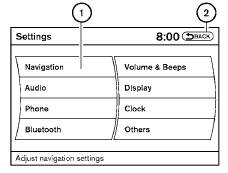
Auswahl eines Eintrags:
Berühren Sie einen Eintrag, um ihn auszuwählen. Um die Taste „Navigation“ auszuwählen, berühren Sie die Taste „Navigation“ 1 auf dem Bildschirm. Berühren Sie die Taste „ZURÜCK“ 2, um zum vorherigen Bildschirm zurückzukehren.
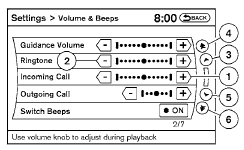
Einstellen eines Eintrags:
Berühren Sie die Taste „+“ 1 oder die Taste „−“ 2, um die Einstellungen eines Eintrags anzupassen.
Berühren Sie den Aufwärtspfeil 3, um die Seite Eintrag für Eintrag nach oben zu scrollen, oder den doppelten Aufwärtspfeil 4, um eine ganze Seite nach oben zu scrollen.
Berühren Sie den Abwärtspfeil 5, um die Seite Eintrag für Eintrag nach unten zu scrollen, oder den doppelten Abwärtspfeil 6, um eine ganze Seite nach unten zu scrollen.
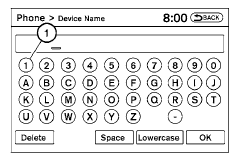
Zeichen eingeben:
Berühren Sie die Buchstaben- oder Zifferntaste 1 .
Bei der Zeicheneingabe stehen einige Optionen zur Verfügung.
● Großbuchstaben:
Zeigt Großbuchstaben an.
● Kleinbuchstaben:
Zeigt Kleinbuchstaben an.
● Leerzeichen:
Fügt ein Leerzeichen ein.
● Löschen:
Löscht das zuletzt eingegebene Zeichen mit einer Berührung. Berühren und halten Sie die Taste „Löschen“, um alle Zeichen zu löschen.
● OK:
Schließt die Zeicheneingabe ab.
Pflege des Touchscreens
Wenn Sie den Anzeigebildschirm reinigen, verwenden Sie ein trockenes, weiches Tuch. Falls eine zusätzliche Reinigung notwendig ist, verwenden Sie eine kleine Menge eines neutralen Reinigungsmittels mit einem weichen Tuch. Sprühen Sie niemals Wasser oder Reinigungsmittel auf den Bildschirm. Befeuchten Sie zuerst das Tuch und wischen Sie dann den Bildschirm ab.
Testen Sie sich
Ein kurzes Quiz zum Nissan Altima: Zu jeder Antwort gibt es eine Erklärung und einen Link zur Handbuchseite.