Anzeigeeinstellungen
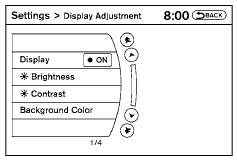
Wählen Sie die Taste „Display“. Wählen Sie auf dem oben gezeigten Bildschirm die Taste „Display-Einstellung“. Der Bildschirm Display-Einstellung erscheint.
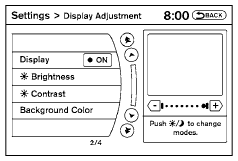
Helligkeit/Kontrast:
Wählen Sie die Taste „Helligkeit“ oder die Taste „Kontrast“, um die Helligkeit bzw. den Kontrast des Display-Hintergrunds einzustellen. Berühren Sie die Taste „+“ oder „-“, um die Helligkeit dunkler oder heller und den Kontrast niedriger oder höher einzustellen.
Die neuen Einstellungen werden automatisch gespeichert, wenn Sie den Einstellungsbildschirm verlassen, indem Sie die Taste „Zurück“ oder eine andere Modustaste wählen.
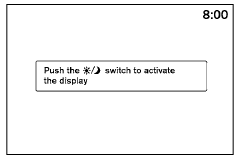
Display aus:
Wählen Sie die Taste „Display EIN“. Die Anzeige der Taste „Display EIN“ erlischt, und die oben gezeigte Meldung wird kurz angezeigt. Wird das Audiosystem, die HVAC-Klimaanlage (Heizung und Klimaanlage) oder eine Modustaste am Bedienfeld betätigt, schaltet sich das Display für diesen Vorgang ein. Wird eine Taste des Bedienfelds gedrückt, schaltet sich das Display nicht automatisch aus, bis dieser Vorgang abgeschlossen ist. Andernfalls schaltet sich der Bildschirm nach 5 Sekunden automatisch aus.
Display einschalten:
● Drücken Sie die Taste SETTING, wählen Sie die Taste „Display“ und anschließend die Taste „Display EIN“, oder
● Drücken Sie die Taste. Die Meldung „Anzeige wird fortgesetzt“ erscheint, und die Taste „Display EIN“ wird automatisch eingeschaltet (keine gelbe Anzeige).
Hintergrundfarbe:
Wählen Sie die Taste „Hintergrundfarbe“. Die Displayfarbe wechselt zwischen Tag und Nacht. Die neuen Einstellungen werden automatisch gespeichert, wenn Sie den Einstellungsbildschirm verlassen, indem Sie die Taste „Zurück“ oder eine andere Modustaste wählen.
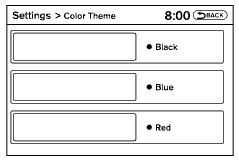
Farbthema:
Wählen Sie die Taste „Display“ und anschließend die Taste „Farbthema“. Der Auswahlbildschirm für das Farbthema erscheint.
Wählen Sie die Taste für die gewünschte Farbe. Hintergrund, Pfeile und Balken ändern sich entsprechend auf allen Bildschirmen. Sie können ein schwarzes, blaues oder rotes Farbthema wählen.
Testen Sie sich
Ein kurzes Quiz zum Nissan Altima: Zu jeder Antwort gibt es eine Erklärung und einen Link zur Handbuchseite.