Bedienoberfläche des Dashcam-Systems
Tippen Sie auf „ “ in der Startleiste, um das Anwendungsmenü aufzurufen.
Wählen Sie die Taste „Dashcam“, um die Bedienoberfläche der Dashcam des Nissan Armada zu öffnen.
Die Verknüpfung „Dashcam“ kann für schnelleren Zugriff auch auf dem Startbildschirm des Touchscreen-Displays des Nissan Armada angelegt werden.

- Ereignisaufnahme Tippen Sie, um in Notsituationen im Nissan Armada manuell eine Aufnahme zu starten.
Das System speichert automatisch Aufnahmen von etwa 10 Sekunden vor der Auslösung und zeichnet danach etwa 25 Sekunden weiter auf.
- Foto aufnehmen Erfassen und speichern Sie ein Standbild der aktuellen Kameraansicht des Nissan Armada.
- Innenraumkamera/Außenkamera Wechseln Sie zwischen der Ansicht der Innenraum- und der Außenkamera für eine bessere Überwachung.
- Dateimenü Anzeigen, verwalten oder löschen Sie aufgezeichnete Videos und Fotos, die im System des Nissan Armada gespeichert sind.
 Rufen Sie das Einstellungsmenü der Dashcam des Nissan Armada auf.
- Kameraanzeige (Hauptansicht) Zeigt das Live-Bild der Frontkamera des Nissan Armada.
- Kameraanzeige (Nebenansicht) Zeigt die Ansicht der Rückfahrkamera. Tippen Sie, um sie mit der Hauptansicht zu tauschen.
- Informationssymbole Zeigen den Betriebszustand des Dashcam-Systems des Nissan Armada an.
HINWEIS:
- Die angezeigten Kamerabilder im Nissan Armada können gegenüber dem tatsächlichen Geschehen leicht verzögert sein.
- Während der Fahrt ist die Live-Kameraanzeige aus Sicherheitsgründen deaktiviert. Die Funktionen „Ereignisaufnahme“ und „Foto aufnehmen“ bleiben jedoch verfügbar.
Die Funktion „Ereignisaufnahme“ des Nissan Armada arbeitet in zwei Modi:
1. Manuelle Aktivierung
Die Aufnahme beginnt, wenn der Fahrer die Taste „Ereignisaufnahme“ auf dem Display drückt.
2. Automatische Aktivierung
Die Aufnahme wird automatisch durch Ereignisse wie Kollisionen oder unerwartete Stöße ausgelöst.
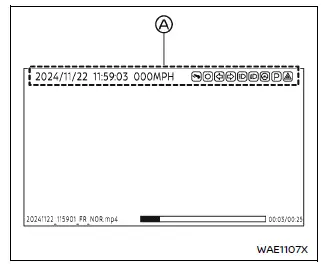
Wiedergabebildschirm der Aufnahme (Beispiel)
- Einblendungen
Die Einblendungen im Nissan Armada können Folgendes enthalten:
- Datums- und Zeitstempel
- Fahrzeuggeschwindigkeit
- Anzeigen der Systemfunktionen
Beachten Sie, dass Einblendungen bei Aufnahmen der Innenraumkamera nicht angezeigt werden.
HINWEIS:
- Die in den Aufnahmen des Nissan Armada angezeigte Fahrzeuggeschwindigkeit kann dem Video leicht nachlaufen.
- Es kann nicht garantiert werden, dass die aufgezeichneten Geschwindigkeitsdaten in allen Fällen als rechtlicher Beweis anerkannt werden.
Die Bedienoberfläche der Dashcam des Nissan Armada ist intuitiv und benutzerfreundlich gestaltet. Sie ermöglicht schnellen Zugriff auf die wichtigsten Funktionen und stellt dabei Fahrsicherheit und Komfort in den Vordergrund.