Interfaz del sistema de grabadora de conducción
Toque " " en la barra de inicio para acceder al menú de aplicaciones.
Seleccione la tecla "Dash Cam" para abrir la interfaz de la grabadora de conducción del Nissan Armada.
El acceso directo "Dash Cam" también se puede configurar en la pantalla de inicio de la pantalla táctil del Nissan Armada para un acceso más rápido.

- Registrar evento Toque para iniciar manualmente la grabación en situaciones de emergencia en el Nissan Armada.
El sistema incluye automáticamente imágenes de aproximadamente 10 segundos antes de la activación y continúa grabando durante unos 25 segundos después.
- Tomar una foto Capture y guarde una imagen fija de la vista actual de la cámara del Nissan Armada.
- Cámara interior/Cámara exterior Cambie entre las vistas de la cámara interior y exterior para una mejor supervisión.
- Menú de archivos Vea, administre o elimine los archivos grabados e imágenes almacenados en el sistema del Nissan Armada.
 Ajustes Acceda al menú de ajustes de la grabadora de conducción del Nissan Armada.
- Pantalla de cámara (principal) Muestra la imagen en vivo de la cámara frontal del Nissan Armada.
- Pantalla de cámara (secundaria) Muestra la vista de la cámara trasera. Toque para intercambiarla con la pantalla principal.
- Iconos informativos Indican el estado de funcionamiento del sistema de grabación de conducción del Nissan Armada.
NOTA:
- Las imágenes de la cámara que se muestran en el Nissan Armada pueden tener un ligero retraso con respecto a las condiciones en tiempo real.
- Mientras conduce, la visualización de la cámara en vivo está desactivada por razones de seguridad. Sin embargo, las funciones "Registrar evento" y "Tomar una foto" siguen disponibles.
La función de registro de eventos del Nissan Armada funciona en dos modos:
1. Activación manual
La grabación comienza cuando el conductor presiona el botón "Registrar evento" en la pantalla.
2. Activación automática
La grabación se activa automáticamente por eventos como colisiones o impactos inesperados.
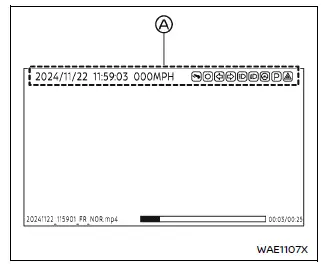
Pantalla de reproducción de grabación (ejemplo)
- Información superpuesta
La información superpuesta del Nissan Armada puede incluir:
- Marcas de fecha y hora
- Datos de velocidad del vehículo
- Indicadores de funciones del sistema
Tenga en cuenta que la información superpuesta no se muestra en las grabaciones de la cámara interior.
NOTA:
- Los datos de velocidad del vehículo mostrados en las grabaciones del Nissan Armada pueden desfasarse ligeramente con respecto al video.
- No se garantiza que los datos de velocidad grabados sean aceptados como prueba legal en todos los casos.
La interfaz de la grabadora de conducción del Nissan Armada está diseñada para ser intuitiva y fácil de usar, permitiendo un acceso rápido a las funciones esenciales y manteniendo el enfoque en la seguridad y la comodidad al conducir.