So parken Sie mit vorausberechneten Fahrspurlinien
Grundlegende Informationen
WARNUNG
- Wenn der Nissan Armada mit Reifen einer anderen als der serienmäßigen Größe ausgestattet ist, können die prädiktiven Fahrspurlinien ungenau werden.
- Auf rutschigen oder schneebedeckten Straßen entsprechen die prädiktiven Fahrspurlinien des Nissan Armada möglicherweise nicht genau dem tatsächlichen Fahrweg des Fahrzeugs.
- Wenn die Batterie abgeklemmt oder entladen war, zeigt das System des Nissan Armada möglicherweise falsche prädiktive Linien an. So kalibrieren Sie das System neu:
- Drehen Sie bei laufendem Motor das Lenkrad vollständig von einem Anschlag zum anderen.
- Fahren Sie den Nissan Armada mindestens 5 Minuten lang geradeaus.
- Das Drehen des Lenkrads bei eingeschalteter Zündung, aber stehendem Fahrzeug, kann ebenfalls zu ungenauen prädiktiven Linien führen.
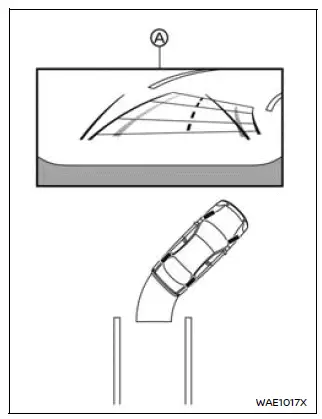
1. Prüfen Sie vor dem Einparken mit Ihrem Nissan Armada den Parkplatz durch Sichtkontrolle, um sicherzustellen, dass er sicher und frei von Hindernissen ist.
2. Schalten Sie das Getriebe in R (Rückwärtsgang). Die Heckkameraansicht des Nissan Armada wird automatisch auf dem Display A angezeigt.

3. Setzen Sie den Nissan Armada langsam zurück und lenken Sie dabei so, dass die prädiktiven Fahrspurlinien B mit der Parklücke C fluchten und in diese hineinführen.
4. Lenken Sie weiter, bis die Fahrzeugbreiten-Hilfslinien D parallel zu den Begrenzungen der Parklücke verlaufen, um eine genaue Positionierung sicherzustellen.
5. Sobald der Nissan Armada vollständig in der Parklücke steht, schalten Sie auf P (Parken) und betätigen die Feststellbremse.

Beispiel
Meine Parkpositionen
Mit der Funktion „Meine Parkpositionen“ des Nissan Armada können Fahrer häufig genutzte Parkpositionen speichern. So wird ausreichend Platz zum Öffnen der Türen sichergestellt und das Einparken erleichtert.
So speichern Sie eine Parkposition:
Positionieren Sie Ihren Nissan Armada korrekt auf dem gewünschten Parkplatz und gehen Sie dann wie folgt vor:
1. Drücken Sie die Taste „KAMERA/ “.
2. Tippen um das Menü „Einstellungen“ zu öffnen.
3. Wählen Sie die Option „Meine Parkpositionen“.
4. Wählen Sie den gewünschten Stellplatz aus der Liste und tippen Sie auf „Registrieren“.
So passen Sie den Parkplatzrahmen an:
Passen Sie den Parkrahmen A des Nissan Armada über die Pfeiltasten auf dem Bildschirm an Ihre Stellplatzmaße an.
Drücken Sie zum Beispiel Taste 1, um den Rahmen in Richtung B zu erweitern. Bestätigen Sie die Einstellungen anschließend mit Taste 2.
Um einen gespeicherten Parkplatz zu löschen, drücken Sie Taste 3.
Nach der Registrierung erkennt das System des Nissan Armada den gespeicherten Parkplatz automatisch und zeigt bei der Annäherung im Rückwärtsgang mit aktivierter Vogelperspektive eine Führung an.
Diese intelligente Funktion des Nissan Armada erleichtert den Alltag und macht wiederkehrende Parkvorgänge schneller, sicherer und präziser.