Anzeige umschalten
Bei eingeschalteter Zündung (Stellung ON) kann die Intelligent Around View Monitor des Nissan Armada entweder über die Taste CAMERA/ oder durch Schalten des Getriebes in die Stellung R (Rückwärtsgang) aktiviert werden. Taste oder durch Schalten des Getriebes in die Stellung R (Rückwärtsgang).
Nach der Aktivierung zeigt das System des Nissan Armada je nach gewählter Fahrstufe automatisch unterschiedliche geteilte Bildschirmansichten an, damit in jeder Fahrsituation die bestmögliche Sicht gewährleistet ist.
Um zwischen den verfügbaren Kameraansichten des Nissan Armada zu wechseln, drücken Sie erneut die Taste CAMERA/ Taste oder tippen Sie auf das entsprechende Symbol am unteren Rand des Bildschirms.
Befindet sich das Getriebe in der Stellung R (Rückwärtsgang), stehen im Nissan Armada folgende Ansichten zur Auswahl:
- Heckansicht mit Vogelperspektive (geteilter Bildschirm)
- Heckansicht mit seitlicher Frontansicht (geteilter Bildschirm)
- Weitwinkel-Heckansicht für erweiterte Sicht
- Heck-Zoomansicht für präzises Rangieren
Die 3D-Ansicht des Nissan Armada ist bei eingelegtem Rückwärtsgang (R) nicht verfügbar.
Wird das Getriebe aus dem Rückwärtsgang geschaltet, stehen im Nissan Armada zusätzliche erweiterte Ansichten zur Verfügung:
- Frontansicht mit Vogelperspektive (geteilter Bildschirm)
- Frontansicht mit seitlicher Frontansicht (geteilter Bildschirm)
- Weitwinkel-Frontansicht für bessere Sicht nach vorn
- Invisible-Hood-Ansicht für präzises Fahren bei niedriger Geschwindigkeit
- 3D-Ansicht (über das Touchscreen-Symbol aufrufbar)
- Ultra-Weitwinkelansicht für erweiterte Rundumsicht
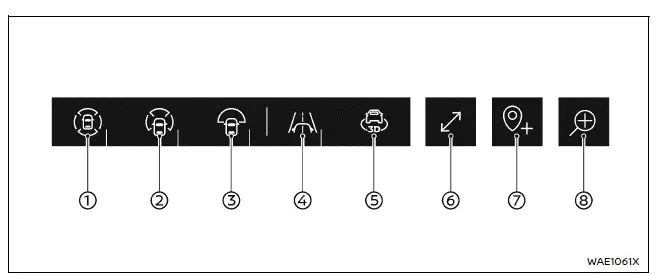
Bildschirmsymbole (Beispiel)
- Vogelperspektive (in Kombination mit Front- oder Heckansicht)
- Seitliche Frontansicht* (in Kombination mit Front- oder Heckansicht)
- Weitwinkelansicht*
- Ansicht unsichtbare Motorhaube
- 3D-Ansicht (nicht im Rückwärtsgang verfügbar)
- Erweitern-/Verkleinern-Regler (für die Ultra-Weitwinkelansicht)
- Funktion Standort speichern (für die automatische Aktivierung der Weitwinkel-Frontansicht)
- Heck-Zoomansicht
*: Das Symbol kann je nach Stellung des Rückwärtsgangs im Nissan Armada unterschiedlich aussehen.
Die Anzeige des Nissan Armada verlässt die Around-View-Monitor-Ansicht unter folgenden Bedingungen automatisch:
- Das Getriebe steht in Stellung D (Fahren) und die Fahrzeuggeschwindigkeit überschreitet etwa 20 km/h
- Wenn ein anderer Bildschirm oder eine andere Systemoberfläche ausgewählt wird
- Nach etwa 3 Minuten ohne Eingabe
Einstellen des Bildschirms
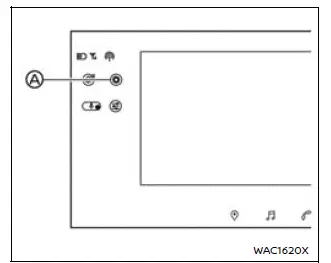
Beispiel
1. Tippen Sie auf die Taste „ “-Taste A am Touchscreen des Nissan Armada.
2. Wählen Sie das Menü „Fahrzeug“.
3. Wählen Sie die Option „Kamera“.
4. Tippen Sie auf „Anzeigeeinstellungen“.
5. Passen Sie die gewünschten Parameter mit den Tasten „+“ oder „-“ an. Im Nissan Armada können Helligkeit, Kontrast, Farbton, Farbintensität und Schwarzwert eingestellt werden.
Das Menü „Anzeigeeinstellungen“ ist auch direkt über den Bildschirm der Intelligent Around View Monitor des Nissan Armada erreichbar, indem Sie auf die Taste „ “-Verknüpfungssymbol tippen.
HINWEIS:
Aus Sicherheitsgründen sollten Sie die Anzeigeeinstellungen des Nissan Armada während der Fahrt nicht verändern. Stellen Sie stets sicher, dass das Fahrzeug steht und die Feststellbremse angezogen ist.
Fahrzeugfarbe einstellen
Der Nissan Armada ermöglicht es, die Farbe der Fahrzeugdarstellung in der Vogelperspektive und in den 3D-Ansichten anzupassen, um die Übersichtlichkeit zu verbessern und das Bild persönlich zu gestalten.
So ändern Sie die Fahrzeugfarbe im Nissan Armada:
1. Drücken Sie die Taste CAMERA/ Taste.
2. Wählen Sie eine beliebige Ansicht, während das Getriebe nicht im Rückwärtsgang steht.
3. Tippen Sie auf die Taste „ “ am Touchscreen.
4. Wählen Sie die Option „Fahrzeugfarbe“.
5. Wählen Sie die gewünschte Farbe für Ihren Nissan Armada.
Kamera-Widgets
Der Nissan Armada unterstützt außerdem anpassbare Kamera-Widgets, die für einen schnelleren Zugriff auf häufig genutzte Kamerafunktionen auf dem Startbildschirm hinzugefügt werden können.
Weitere Informationen zur Konfiguration des Startbildschirms und der Widgets im Nissan Armada finden Sie in der Betriebsanleitung für NissanConnect.
Diese Anpassungsmöglichkeiten sorgen dafür, dass sich das Infotainment- und Kamerasystem des Nissan Armada optimal an die Wünsche des Fahrers anpasst und Komfort und Bedienbarkeit erhöht.