Anzeigeinhalte
 Fahrinformationen
Auswählen, um verschiedene Fahrdaten anzuzeigen.
 Navigationssystem-
verknüpfte Anzeige (falls vorhanden)
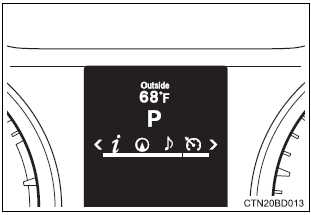
Zum Anzeigen der folgenden Informationen des Navigationssystems auswählen.
- Zielführung
- Kompassanzeige (Nordausrichtung/Fahrtrichtungsausrichtung)
 Audiosystem-
verknüpfte Anzeige
Auswählen, um die Auswahl einer Audioquelle oder eines Titels im Display über die Bedientasten des Displays zu ermöglichen.
 Dynamische Radar-Geschwindigkeitsregelung
Bedienungshinweise (falls vorhanden)
Auswählen, um die Bedienungsschritte der dynamischen Radar-Geschwindigkeitsregelung anzuzeigen.
Die Registerkarte wechselt
zu wenn sich das Fahrzeug im Modus der Konstantgeschwindigkeitsregelung befindet. Wenn aktiviert, wird auch der Betriebszustand des LDA-Systems (Spurverlassenswarnung) angezeigt. (falls vorhanden)
 LDA-
Betriebszustand (Spurverlassenswarnung) (falls vorhanden)*
Auswählen, um den Betriebszustand der LDA (Spurverlassenswarnung) anzuzeigen. Wenn aktiviert, werden auch die Bedienungsschritte der dynamischen Radar-Geschwindigkeitsregelung angezeigt. (falls vorhanden) *: Der LDA-Betriebszustand wird nicht angezeigt, wenn die Bedienungshinweise der dynamischen Radar-Geschwindigkeitsregelung angezeigt werden.
 Warnmeldungs-
anzeige
Auswählen, um Warnmeldungen und Maßnahmen anzuzeigen, die bei einer erkannten Störung zu ergreifen sind.
 Einstellungsanzeige
Auswählen, um die Anzeigeeinstellungen des Instruments zu ändern.
- Bedienung der Anzeige-Bedienschalter
- Eingeben/Einstellen/Zurücksetzen
- Punkt auswählen/Seiten wechseln
- Zum vorherigen Bildschirm zurückkehren
- Kurz drücken: Zeigt den als Startbildschirm registrierten Bildschirm an. Wenn kein Bildschirm registriert ist, wird die Fahrinformationsanzeige angezeigt.
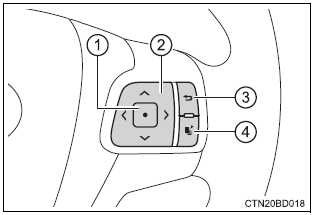
Gedrückt halten: Registriert den aktuell angezeigten Bildschirm als Startbildschirm
Wenn die Bestätigungsanzeige erscheint, „Ja“ auswählen, um den Bildschirm zu registrieren. Wenn der ausgewählte Bildschirm nicht registriert werden kann, wird eine Meldung über den Registrierungsfehler angezeigt.