Contenuto del display
 Informazioni di guida
Selezionare per visualizzare vari dati di guida.
 Display collegato al
sistema di navigazione (se presente)
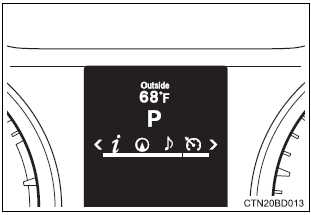
Selezionare per visualizzare le seguenti informazioni collegate al sistema di navigazione.
- Guida al percorso
- Visualizzazione bussola (display con nord in alto/display con direzione di marcia in alto)
 Display collegato al
sistema audio
Selezionare per abilitare la selezione di una sorgente audio o di una traccia sul quadro strumenti tramite i comandi del quadro strumenti.
 Guida operativa del
controllo dinamico della velocità di crociera con radar (se presente)
Selezionare per visualizzare le procedure operative del controllo dinamico della velocità di crociera con radar.
La spia la scheda
passerà a quando il
veicolo è in modalità di controllo della velocità costante. Se attivato, viene visualizzato anche lo stato operativo del sistema LDA (avviso di deviazione dalla corsia). (Se presente)
 Stato operativo
dell'LDA (avviso di deviazione dalla corsia) (se presente)*
Selezionare per visualizzare lo stato operativo dell'LDA (avviso di deviazione dalla corsia). Se attivato, vengono visualizzate anche le procedure operative del sistema di controllo dinamico della velocità di crociera con radar. (Se presente) *: Lo stato operativo dell'LDA non viene visualizzato se è visualizzata la guida operativa del controllo dinamico della velocità di crociera con radar.
 Visualizzazione del
messaggio di avvertimento
Selezionare per visualizzare i messaggi di avvertimento e le azioni da intraprendere in caso di rilevamento di un malfunzionamento.
 Display impostazioni
Selezionare per modificare le impostazioni di visualizzazione del quadro.
- Uso dei comandi del quadro strumenti
- Invio/impostazione/azzeramento
- Selezionare una voce/cambiare pagina
- Tornare alla schermata precedente
- Premere: visualizza la schermata registrata come schermata iniziale; se non è stata registrata alcuna schermata, viene visualizzata la schermata delle informazioni di guida.
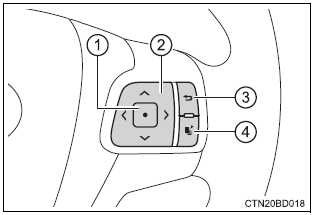
Premere e tenere premuto: registra la schermata attualmente visualizzata come schermata iniziale
Quando viene visualizzata la schermata di conferma, selezionare "Sì" per registrare la schermata. Se la schermata selezionata non può essere registrata, viene visualizzato un messaggio di errore di registrazione.