DTC-Abfrage / Löschen
HINWEIS: Wenn das System nicht in den Diagnosemodus wechseln kann, alle AVC-LAN-Kommunikationssignale prüfen und fehlerhafte Teile reparieren oder ersetzen.
1. DIAGNOSEMODUS STARTEN
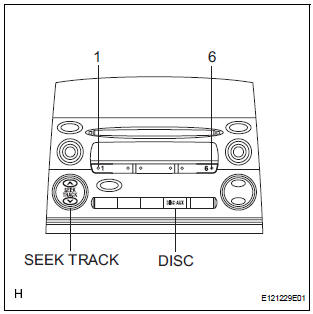
- Zündschalter in Stellung ACC drehen.
- Audiosystem ausschalten.
- Die Voreinstellungstasten „1“ und „6“ gleichzeitig gedrückt halten und die Taste „DISC“ 3-mal drücken.
HINWEIS: Es ertönt 3-mal ein Signalton und die Diagnosefunktion wird aktiviert. Das System wechselt in den Modus für die Beleuchtung aller Elemente und in den Schalterprüfmodus.
2. BELEUCHTUNG ALLER ELEMENTE UND SCHALTERPRÜFMODUS
HINWEIS: Die Beleuchtung aller Schalter und die Funktion der Bedienschalter an der Frontblende können geprüft werden.

- Prüfen, ob alle Elemente leuchten.
- Beim Drücken jedes Bedienschalters an der Frontblende prüfen, ob ein Signalton ertönt.
ACHTUNG: Durch Drücken der Taste „SEEK TRACK UP“ wechselt die Anzeige zur Prüfanzeige für den Stereo-Klinkenadapteranschluss. Die Funktion dieser Taste durch den Wechsel der Anzeige prüfen.
3. PRÜFMODUS FÜR DEN STEREO-KLINKENADAPTERANSCHLUSS

- Die Taste „SEEK TRACK UP“ drücken.
- Prüfen, ob der Stereo-Klinkenadapter erkannt wird.
HINWEIS: Auch Fahrzeuge ohne Stereo-Klinkenadapter verfügen über diese Funktion.
ACHTUNG: Diese Funktion dient nicht zur Prüfung der Anschlussinformationen eines externen Geräts, sondern zur Prüfung der Erkennungsinformationen des Stereo-Klinkenadapters.
4. SERVICE-PRÜFMODUS
- Die Taste „SEEK TRACK UP“ drücken.
HINWEIS: Einzelheiten zum Service-Prüfmodus siehe „6.
DTCs AUSLESEN“ und „7. DTCs LÖSCHEN/ERNEUT PRÜFEN“.
5. DIAGNOSEMODUS BEENDEN
- Die Taste „DISC“ mindestens 2 Sekunden lang drücken oder den Zündschalter des Fahrzeugs ausschalten.
6. DTCs AUSLESEN
HINWEIS: Die Abbildungen können je nach Gerätemodell und Ausstattung vom tatsächlichen Fahrzeug abweichen. Daher werden einige Detailbereiche unter Umständen nicht exakt wie am tatsächlichen Fahrzeug dargestellt.
- Hinweis: Im Systemprüfmodus werden die Systemprüfung und die Prüfung des Diagnosespeichers durchgeführt, und die Prüfergebnisse werden in aufsteigender Reihenfolge der Komponentencodes (physikalische Adresse) angezeigt.

- Anzeige der Ergebnisse der Service-Prüfung
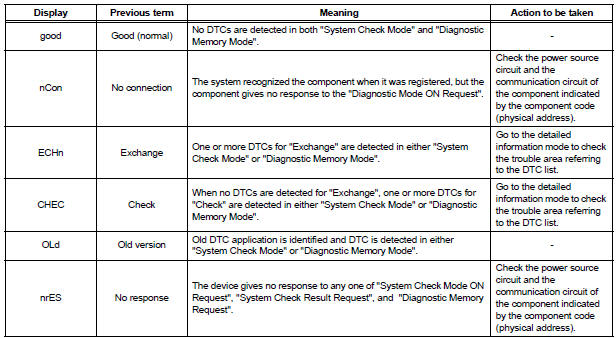
- Gerätename und physikalische Adresse

- Service-Prüfmodus
- Die Taste „SEEK TRACK“ drücken, um das Prüfergebnis jeder Komponente anzuzeigen.
- Zuerst wird der Komponentencode (physikalische Adresse) angezeigt, danach das Prüfergebnis.
HINWEIS:
- Wenn alle Prüfergebnisse „good“ (in Ordnung) lauten, stellt das System fest, dass kein DTC vorliegt.
- Wird im Service-Prüfmodus die Voreinstellungstaste „1“ gedrückt, wird die Service-Prüfung erneut durchgeführt.
- Diese Abbildung ist nur ein Beispiel und kann bei optionalen Teilen und ausgegebenen DTCs abweichen.
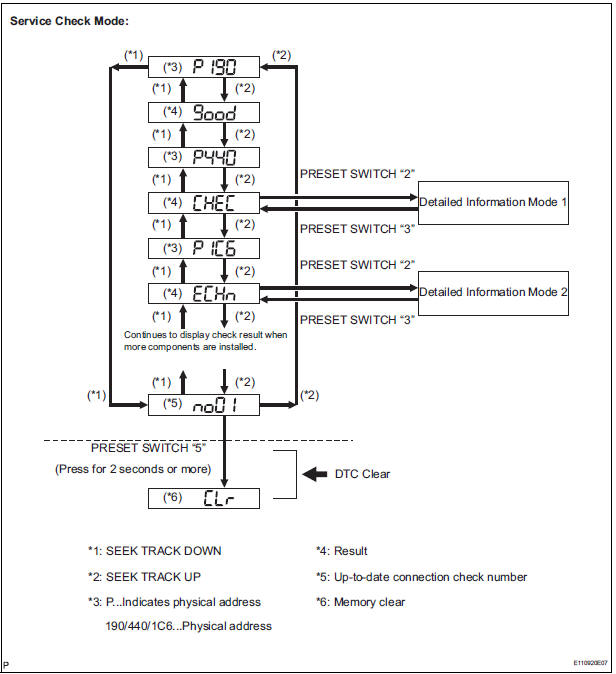
- Detailinformationsmodus 1
HINWEIS:
- Der „Detailinformationsmodus 1“ wird angezeigt, wenn auf die „Anforderung Systemprüfergebnis“ keine Antwort erfolgt und nur bei der „Anforderung Diagnosespeicher“ ein DTC erkannt wird.
- Zuerst wird der Komponentencode (physikalische Gerätteadresse) angezeigt, danach das Prüfergebnis.
- Diese Abbildung ist nur ein Beispiel und kann bei optionalen Teilen und ausgegebenen DTCs abweichen.
- Die Voreinstellungstaste „2“ drücken, um in den „Detailinformationsmodus 1“ zu wechseln.
- Die Taste „SEEK TRACK“ drücken, um die physikalische Adresse und den DTC der Komponente anzuzeigen.
- Die Voreinstellungstaste „3“ drücken, um in den „Service-Prüfmodus“ zu wechseln.
- Die Antworten auf die „Anforderung Systemprüfergebnis“ und die „Anforderung Diagnosespeicher“ unterscheiden. Um die im „Systemprüfmodus“ und im „Diagnosespeichermodus“ erkannten Informationen anhand von „ECHn“, „CHEC“ und „OLd“ im „Detailinformationsmodus 1“ zu unterscheiden, siehe Folgendes:
- Vor den detaillierten Codes, die als Ergebnis der „Anforderung Systemprüfergebnis“ erkannt wurden, wird „SyS“ angezeigt.
- Vor den detaillierten Codes, die als Ergebnis der „Anforderung Diagnosespeicher“ erkannt wurden, wird „COdE“ angezeigt.
HINWEIS:
- Die Antwort auf die „Anforderung Systemprüfergebnis“ sind die aktuellen Informationen, die jedes Steuergerät als Ergebnis der Systemprüfung liefert.
- Die Antwort auf die „Anforderung Diagnosespeicher“ enthält die Informationen, die von jedem Steuergerät empfangen wurden oder früher in jedem Steuergerät gespeichert wurden.
- Die Antwort auf die „Anforderung Diagnosespeicher“ sind die ausgegebenen DTCs als Ergebnis der Prüfung des Diagnosespeichers oder die DTCs, die von jedem Steuergerät empfangen wurden.
- Zuerst wird „Anforderung Systemprüfergebnis (SyS)“ angezeigt, danach erscheinen nacheinander die logische Adresse und der DTC.
- Zuerst wird „Anforderung Diagnosespeicher (COdE)“ angezeigt, danach erscheinen nacheinander die logische Adresse, der DTC, der Untercode, die Verbindungsprüfnummer und die Auftrittshäufigkeit.
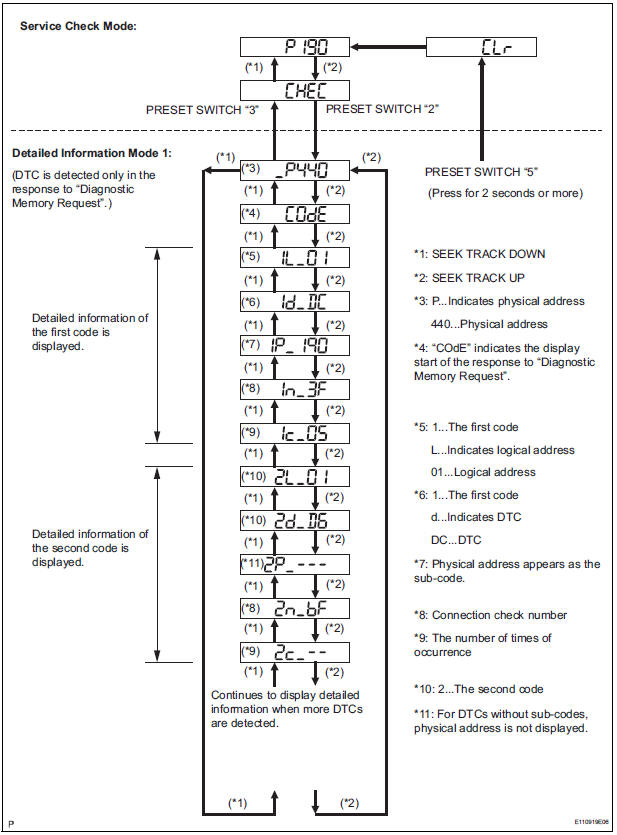
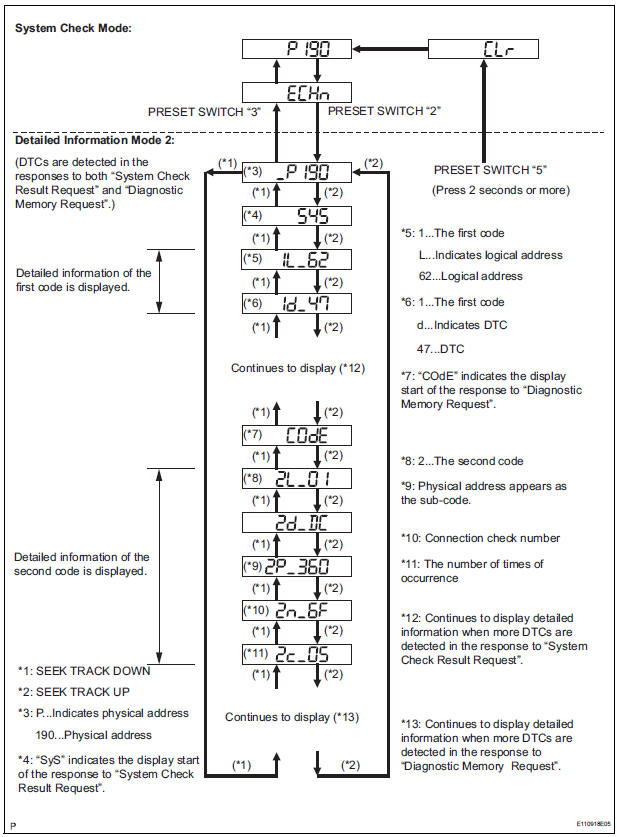
- Detailinformationsmodus 2
HINWEIS:
- Der „Detailinformationsmodus 2“ wird angezeigt, wenn sowohl in der Antwort auf die „Anforderung Systemprüfergebnis“ als auch in der Antwort auf die „Anforderung Diagnosespeicher“ DTCs erkannt werden.
- Zuerst wird der Komponentencode (physikalische Gerätteadresse) angezeigt, danach das Prüfergebnis.
- Diese Abbildung ist nur ein Beispiel und kann bei optionalen Teilen und ausgegebenen DTCs abweichen.
- Die Voreinstellungstaste „2“ drücken, um in den „Detailinformationsmodus 2“ zu wechseln.
- Die Taste „SEEK TRACK“ drücken, um die physikalische Adresse und den DTC der Komponente anzuzeigen.
- Die Voreinstellungstaste „3“ drücken, um in den „Service-Prüfmodus“ zu wechseln.
- Die Antworten auf die „Anforderung Systemprüfergebnis“ und die „Anforderung Diagnosespeicher“ unterscheiden. Um die im „Systemprüfmodus“ und im „Diagnosespeichermodus“ erkannten Informationen anhand von „ECHn“, „CHEC“ und „OLd“ im „Detailinformationsmodus 2“ zu unterscheiden, siehe Folgendes:
- Vor den detaillierten Codes, die als Ergebnis der „Anforderung Systemprüfergebnis“ erkannt wurden, wird „SyS“ angezeigt.
- Vor den detaillierten Codes, die als Ergebnis der „Anforderung Diagnosespeicher“ erkannt wurden, wird „COdE“ angezeigt.
HINWEIS:
- Die Antwort auf die „Anforderung Systemprüfergebnis“ sind die aktuellen Informationen, die jedes Steuergerät als Ergebnis der Systemprüfung liefert.
- Die Antwort auf die „Anforderung Diagnosespeicher“ enthält die Informationen, die von jedem Steuergerät empfangen wurden oder früher in jedem Steuergerät gespeichert wurden.
- Die Antwort auf die „Anforderung Diagnosespeicher“ sind die ausgegebenen DTCs als Ergebnis der Prüfung des Diagnosespeichers oder die DTCs, die von jedem Steuergerät empfangen wurden.
- Zuerst wird „Anforderung Systemprüfergebnis (SyS)“ angezeigt, danach erscheinen nacheinander die logische Adresse und der DTC.
- Zuerst wird „Anforderung Diagnosespeicher (COdE)“ angezeigt, danach erscheinen nacheinander die logische Adresse, der DTC, der Untercode, die Verbindungsprüfnummer und die Auftrittshäufigkeit.
7. DTCs LÖSCHEN/ERNEUT PRÜFEN
- Löschen des gesamten DTC-Speichers (wenn alle zuvor erkannten DTCs gelöscht werden sollen).
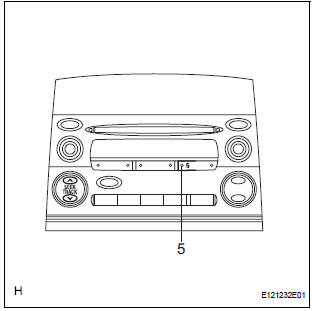
- Wird im „Service-Prüfmodus“ die Voreinstellungstaste „5“ mindestens 2 Sekunden lang gedrückt, werden die DTCs aller Komponenten gelöscht. („CLr“ wird dabei angezeigt.)
HINWEIS:
- Wenn der DTC-Speicher vollständig gelöscht ist, ertönt einmal ein Signalton.
- Wenn der DTC-Speicher für alle Komponenten gelöscht ist, werden nur noch die Komponentencodes (physikalische Adressen) angezeigt.
- Nach dem Löschen des DTC-Speichers wird der „Service-Prüfmodus“ wiederhergestellt.
- Individuellen DTC-Speicher löschen (beim Löschen des Speichers der zuvor einzeln erkannten DTC).
- Wenn die Voreinstellungstaste „5“ im „Detailinformationsmodus 1“ oder „Detailinformationsmodus 2“ 2 Sekunden oder länger gedrückt wird, werden die DTCs der betreffenden Komponente gelöscht.
HINWEIS:
- Wenn der DTC-Speicher vollständig gelöscht ist, ertönt einmal ein Signalton.
- Wenn der DTC-Speicher gelöscht wird, wird für die betreffende Komponente nur noch der Komponentencode (physikalische Adresse) angezeigt.
- Nach dem Löschen des DTC-Speichers wird der „Service-Prüfmodus“ wiederhergestellt.
- Zum Prüfen der DTCs die Voreinstellungstaste „1“ drücken und den Systemcheck erneut durchführen.
- Die Voreinstellungstaste „1“ drücken, um den Servicecheck erneut durchzuführen, und prüfen, ob für alle Komponentencodes (physikalische Adresse) keine DTCs angezeigt werden.
Testen Sie sich
Ein kurzes Quiz zum Toyota Sienna: Zu jeder Antwort gibt es eine Erklärung und einen Link zur Handbuchseite.