Registro de un dispositivo Bluetooth®
Los teléfonos compatibles con Bluetooth® (HFP) y los reproductores de audio portátiles (AVP) se pueden registrar simultáneamente. Se pueden registrar hasta 5 dispositivos Bluetooth®.
Cómo registrar un dispositivo Bluetooth®- Muestre la pantalla “Configuración de Bluetooth*”. *: Bluetooth es una marca comercial registrada de Bluetooth SIG, Inc.
- Seleccione “Añadir”.
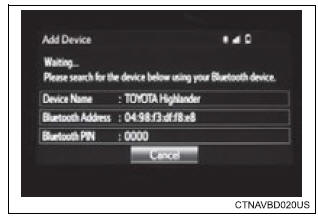
- Cuando se muestre esta pantalla, busque en el dispositivo Bluetooth® el nombre del dispositivo que aparece en esta pantalla. Para más detalles sobre el funcionamiento del dispositivo Bluetooth®, consulte el manual que lo acompaña.
Para cancelar el registro, seleccione “Cancelar”.
- Registre el dispositivo Bluetooth® desde su dispositivo Bluetooth®.
No se requiere código PIN para los dispositivos Bluetooth® compatibles con SSP (Secure Simple Pairing). Según el tipo de dispositivo Bluetooth® que se conecte, es posible que aparezca en la pantalla del dispositivo Bluetooth® un mensaje que confirme el registro. Responda y opere el dispositivo Bluetooth® de acuerdo con el mensaje de confirmación.
- Compruebe que aparezca esta pantalla cuando se complete el registro.
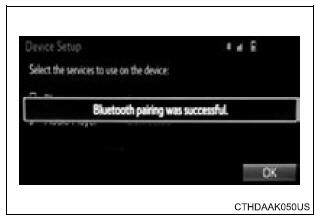
- Seleccione “OK” cuando el estado de la conexión cambie de “Conectando...” a “Conectado”.
Si aparece un mensaje de error, siga las indicaciones de la pantalla para intentarlo de nuevo.
El registro puede realizarse desde pantallas distintas a la pantalla “Configuración de Bluetooth®”.
Al registrar desde la pantalla “Audio Bluetooth*”- Muestre la pantalla “Audio Bluetooth®”.
- Seleccione “Seleccionar dispositivo”.
- Siga los pasos de “Cómo registrar un dispositivo Bluetooth®” a partir del “Paso 2”.
*: Bluetooth es una marca comercial registrada de Bluetooth SIG, Inc.
Eliminación de un dispositivo Bluetooth®- Muestre la pantalla “Configuración de Bluetooth*”. *: Bluetooth es una marca comercial registrada de Bluetooth SIG, Inc.
- Seleccione “Eliminar”.
- Seleccione el dispositivo deseado.
- Aparecerá un mensaje de confirmación; seleccione “Sí” para eliminar el dispositivo.
- Compruebe que aparezca una pantalla de confirmación cuando se complete la operación.