Télécommande
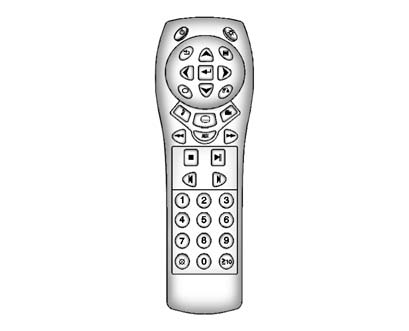
Pour utiliser la télécommande, pointez-la vers la fenêtre de l'émetteur situé sur l'un ou l'autre des dossiers des sièges arrière, puis appuyez sur le bouton. La lumière directe du soleil ou une lumière très vive peut nuire à la réception des signaux de la télécommande par l'émetteur RSE. Si la télécommande ne semble pas fonctionner, vérifiez les piles.
Voir « Remplacement des piles » plus loin dans cette section. Des objets bloquant la ligne de visée peuvent également nuire au fonctionnement de la télécommande.
Si un CD, un DVD ou un disque MP3 est inséré dans la fente DVD de l'autoradio, le bouton O de la télécommande peut être utilisé pour allumer l'écran vidéo et lancer la lecture du disque. Le système d'infodivertissement peut également allumer l'écran vidéo. Voir Lecteur CD/DVD ou le manuel de navigation distinct pour plus d'informations.
Avis : Ranger la télécommande dans un endroit chaud ou en plein soleil peut l'endommager, et les réparations ne seront pas couvertes par la garantie. Un rangement dans un froid extrême peut affaiblir les piles.
Conservez la télécommande dans un endroit frais et sec.
Boutons de la télécommande
 (Marche/Arrêt) : Appuyer pour allumer et éteindre les écrans vidéo.
 (Éclairage) : Appuyer pour allumer le rétroéclairage de la télécommande.
Le rétroéclairage s'éteint automatiquement après quelques secondes si aucun autre bouton n'est pressé.
 (Menu principal) : Appuyer pour accéder au menu DVD. Le menu DVD varie d'un DVD à l'autre. Utiliser les flèches de navigation pour déplacer le curseur. Après avoir fait un choix, appuyer sur le bouton Entrée. Ce bouton ne fonctionne que lors de l'utilisation d'un DVD.
 (Flèches de navigation dans les menus) : Utiliser les flèches pour parcourir un menu.
 (Entrée) : Appuyer pour sélectionner le choix en surbrillance dans n'importe quel menu.
 (Menu d'affichage) : Appuyer pour régler la luminosité et le mode d'affichage de l'écran, et afficher le menu des langues.
 (Retour) : Appuyer pour quitter le menu actif en cours et revenir au menu précédent. Ce bouton ne fonctionne que lorsque le menu d'affichage ou un menu DVD est actif.
 (Arrêt) : Appuyer pour arrêter la lecture, le rembobinage ou l'avance rapide d'un DVD. Appuyer deux fois pour revenir au début du DVD.
 (Lecture/Pause) : Appuyer pour lancer la lecture d'un DVD. Appuyer pendant la lecture pour mettre le DVD en pause. Appuyer à nouveau pour reprendre la lecture.
Selon le système d'infodivertissement du véhicule, la lecture d'un DVD peut être ralentie en appuyant sur puis sur . . Lecture ralentie en marche arrière en appuyant sur .puis .
Appuyer surappuyer à nouveau pour annuler la lecture ralentie.
 (Piste/chapitre précédent) :
Appuyer pour revenir au début de la piste ou du chapitre en cours. Appuyer à nouveau pour passer à la piste ou au chapitre précédent. Ce bouton peut ne pas fonctionner lorsque le DVD affiche les informations de copyright ou les bandes-annonces.
 (Piste/chapitre suivant) : Appuyer pour passer au début du chapitre ou de la piste suivante. Ce bouton peut ne pas fonctionner lorsque le DVD affiche les informations de copyright ou les bandes-annonces.
 (Retour rapide) : Appuyer pour rembobiner rapidement le DVD ou le CD.
Pour arrêter le retour rapide d'une vidéo DVD, appuyer sur . . Pour arrêter le retour rapide d'un DVD audio ou d'un CD, relâcher .
Ce bouton peut ne pas fonctionner lorsque le DVD affiche les informations de copyright ou les bandes-annonces.
 (Avance rapide) : Appuyer pour avancer rapidement le DVD ou le CD. Pour arrêter l'avance rapide d'une vidéo DVD, appuyer sur .
Pour arrêter l'avance rapide d'un DVD audio ou d'un CD, relâcher . Ce bouton peut ne pas fonctionner lorsque le DVD affiche les informations de copyright ou les bandes-annonces.
 (Audio) : Appuyer pour changer de piste audio sur les DVD qui disposent de cette fonction pendant la lecture.
 (Sous-titres) : Appuyer pour activer ou désactiver les sous-titres et parcourir les options de sous-titres pendant la lecture d'un DVD.
AUX (Auxiliaire) : Appuyer pour basculer les écrans vidéo entre le lecteur DVD et une source auxiliaire.
Le bouton AUX commande également l'affichage de la source entre l'écran vidéo gauche et l'écran vidéo droit, comme décrit dans le tableau ci-dessous :

 (Caméra) : Appuyer pour changer l'angle de caméra sur les DVD qui disposent de cette fonction pendant la lecture.
 (Effacer) (si disponible) : Appuyer sur ce bouton dans les trois secondes suivant la saisie d'un numéro pour effacer toutes les saisies numériques.
 10 (Saisie à deux chiffres) (si disponible) : Appuyer sur ce bouton pour sélectionner un numéro de chapitre ou de piste supérieur à 9. Appuyer sur ce bouton avant de saisir le numéro.
1 à 0 (Pavé numérique) :
Le pavé numérique permet de sélectionner directement un numéro de chapitre ou de piste.
Remplacement de la télécommande
Si la télécommande est perdue ou endommagée, une nouvelle télécommande universelle peut être achetée.
Utiliser un jeu de codes Toshiba® pour les télécommandes universelles de remplacement.
Remplacement de la pile
Pour remplacer les piles de la télécommande :
1. Faire glisser vers l'arrière le couvercle arrière de la télécommande.
2. Remplacer les deux piles du compartiment.
3. Remettre le couvercle des piles en place.
Retirer les piles de la télécommande si elle n'est pas utilisée pendant une longue période.
Testez-vous
Un quiz rapide sur Cadillac SRX : chaque réponse est expliquée, avec un lien vers la page du manuel.