Réglages
Menu de configuration
Vous pouvez régler le système multimédia selon vos préférences.Afficher l'écran « Configuration »
Appuyez sur la touche « SETUP » pour afficher l'écran « Configuration ».
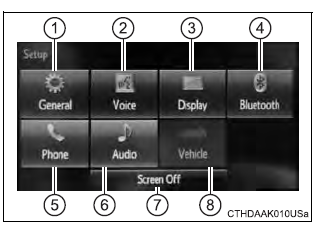
- Sélectionnez pour régler les sons de fonctionnement, l'animation de l'écran, etc.
- Sélectionnez pour régler les paramètres vocaux.
- Sélectionnez pour régler le contraste et la luminosité de l'écran.
- Sélectionnez pour régler l'enregistrement, la suppression, la connexion et la déconnexion des appareils Bluetooth.
- Sélectionnez pour régler le son du téléphone, les contacts, etc.
- Sélectionnez pour régler la radio et les supports externes.
- Sélectionnez pour éteindre l'écran.
- Sélectionnez pour régler la personnalisation du véhicule.
Réglages généraux
Des réglages sont disponibles pour ajuster les sons de fonctionnement, l'animation de l'écran, etc.Écran des réglages généraux
1. Appuyez sur la touche « SETUP ».
2. Sélectionnez « General » sur l'écran « Configuration ».
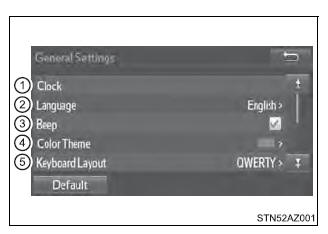
- Sélectionnez pour régler l'horloge.
- « English », « Français » ou « Español » peut être sélectionné.
- Activez ou désactivez les bips sonores.
- Sélectionnez pour changer la couleur de l'écran.
- Sélectionnez pour changer la disposition du clavier.
- L'effet d'animation de l'écran peut être activé ou désactivé.
- Sélectionnez pour supprimer les données personnelles.
- Sélectionnez pour mettre à jour les versions des programmes. Pour plus de détails, contactez votre concessionnaire Toyota.
- Sélectionnez pour afficher les informations logicielles. Les avis relatifs aux logiciels tiers utilisés dans ce produit y sont répertoriés. (Cela inclut les instructions d'obtention de ces logiciels, le cas échéant.)
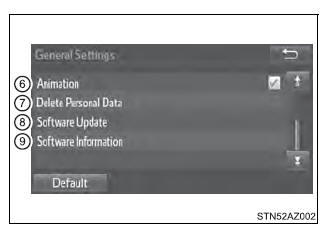
■Pour rétablir les réglages par défaut Sélectionnez « Default », puis « Yes ».
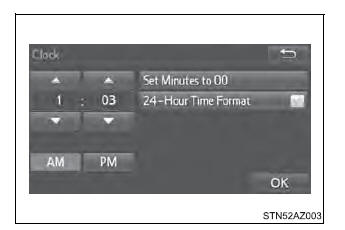
Réglage de l'horloge
1. Sélectionnez « Clock » sur l'écran « General Settings ».
2. Réglez l'heure, puis sélectionnez « OK ».
Suppression des données personnelles
1. Sélectionnez « Delete Personal Data » sur l'écran « General Settings ».
2. Sélectionnez « Delete ».
Vérifiez attentivement au préalable, car les données ne peuvent pas être récupérées une fois supprimées.
3. Un écran de confirmation s'affiche. Sélectionnez « Yes ».
Les données personnelles suivantes seront supprimées ou remises à leurs réglages par défaut.
- Réglages audio
- Réglages du téléphone
Réglages audio
Des réglages sont disponibles pour ajuster le fonctionnement de la radio, les pochettes d'album, etc.Écran des réglages audio
1. Appuyez sur la touche « SETUP ».
2. Sélectionnez « Audio » sur l'écran « Configuration ».
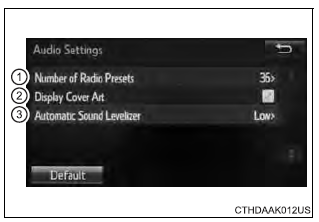
- Sélectionnez le nombre de stations radio présélectionnées.
- Sélectionnez pour afficher la pochette de l'album.
- Sélectionnez « Élevé », « Moyen », « Faible » ou « Arrêt ».
■À propos de l'égaliseur sonore automatique (ASL) L'ASL règle automatiquement le volume et la qualité sonore en fonction de la vitesse du véhicule.
Réglages d'affichage
Des réglages sont disponibles pour ajuster le contraste et la luminosité de l'écran.Écran des réglages d'affichage
1. Appuyez sur la touche « SETUP ».
2. Sélectionnez « Display » sur l'écran « Configuration ».
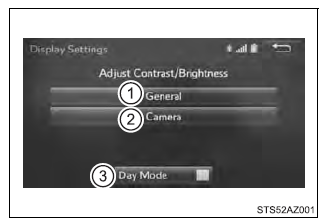
- Régler le contraste/la luminosité générale de l'écran
- Régler le contraste/la luminosité de l'écran caméra
- Passe en mode jour.
Réglage du contraste/de la luminosité de l'écran
1. Sélectionnez « General » ou « Camera » sur l'écran « Display Settings ».
2. Réglez l'affichage à votre convenance en sélectionnant « + » ou « - ».
Mode jour
Lorsque les feux de route sont allumés, l'écran s'assombrit.
Toutefois, l'écran peut passer en mode jour en sélectionnant « Day Mode ».
L'écran reste en mode jour lorsque les feux sont allumés, jusqu'à ce que « Day Mode » soit de nouveau sélectionné.
Réglages vocaux
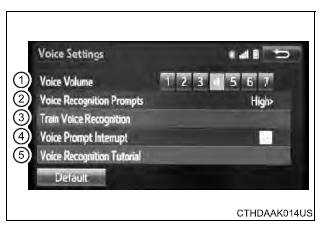
Cet écran sert de guide pour le réglage du système de commande vocale.- Réglez le volume du guidage vocal.
- Réglez les messages de reconnaissance vocale sur « Élevé », « Faible » ou « Arrêt ».
- Réglez l'apprentissage de la reconnaissance vocale.
- Activez ou désactivez l'interruption des messages vocaux.
- Tutoriel de reconnaissance vocale