Utilisation du système audio
Opérations audio de base
Les opérations audio de base et les fonctions communes à chaque mode sont expliquées dans cette section.Utilisation du système multimédia
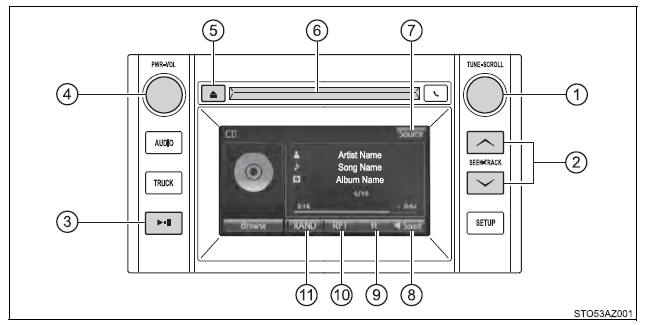
- Tournez ce bouton pour sélectionner les bandes de stations radio, les pistes et les fichiers. Il permet également de sélectionner les éléments de l'affichage en liste.
- Appuyez sur la touche «
 » ou «
 » pour rechercher une station radio vers le haut ou vers le bas, ou pour accéder à une piste ou à un fichier souhaité.
- Appuyez pour mettre en pause ou reprendre la lecture de la musique.
- Appuyez sur ce bouton pour allumer et éteindre le système multimédia, et tournez-le pour régler le volume.
- Appuyez sur cette touche pour éjecter un disque.
- Insérez un disque dans la fente.
- L'écran « Select Audio Source » s'affiche
- Réglage du son
- Mettre en pause ou reprendre la lecture de la musique
- Sélectionnez pour activer la lecture répétée
- Sélectionnez pour activer la lecture aléatoire
Sélection de la source audio
Le passage d'une source audio à une autre, comme la radio et le CD, est expliqué dans cette section.Sélection de la source audio
1. Appuyez sur la touche « AUDIO ».
2. Sélectionnez « Source » sur l'écran de commande audio ou appuyez de nouveau sur la touche « AUDIO ».
3. Sélectionnez la source audio souhaitée.
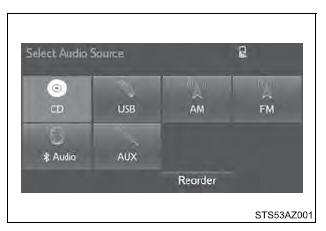
■ Réorganisation des sources audio
1. Sélectionnez « Réorganiser ».
2. Sélectionnez la source audio souhaitée, puis ou
 pour réorganiser.
3. Sélectionnez « OK ».
Utilisation de l'écran de liste
Lorsqu'un écran de type liste est affiché, utilisez les boutons appropriés pour faire défiler la liste.Défilement
 : Sélectionnez pour faire défiler vers la page suivante ou précédente.
 : Siapparaît à droite des titres, ceux-ci sont trop longs pour l'affichage. Sélectionnez cette touche pour faire défiler le titre.
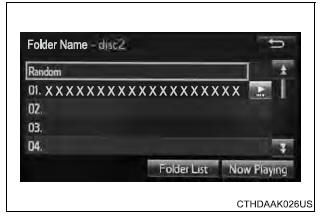
Tournez le bouton « TUNE*SCROLL » pour déplacer le curseur sur l'élément souhaité de la liste, puis appuyez sur le bouton « TUNE*SCROLL » pour le lire. La piste en cours de lecture est mise en surbrillance.
Pour revenir à l'écran principal, sélectionnez « En cours de lecture » sur l'écran de liste.
Sélection, avance rapide et retour arrière des pistes/fichiers/morceaux
■ Sélection d'une piste/d'un fichier/d'un morceau Appuyez sur la touche « » ou « » de « SEEK/TRACK » ou tournez le bouton « TUNE*SCROLL » pour sélectionner le numéro de la piste/du fichier/du morceau souhaité.
Pour avancer ou reculer rapidement, maintenez enfoncée la touche « » ou « » de « SEEK/TRACK ».
■ Sélection d'une piste/d'un fichier/d'un morceau dans la liste des pistes/fichiers/morceaux
1. Sélectionnez « Parcourir » ou la pochette.
2. Sélectionnez la piste/le fichier/le morceau souhaité.
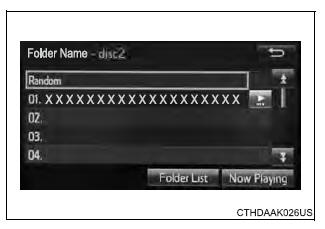
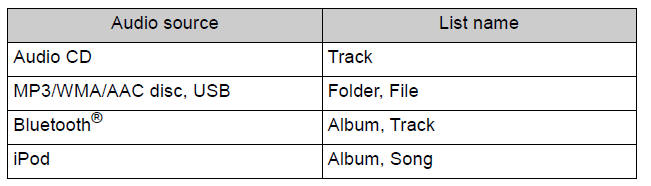
Lorsqu'un disque MP3/WMA/AAC ou une clé USB est utilisé, le dossier peut être sélectionné. Lorsqu'un appareil Bluetooth ou un iPod est utilisé, l'album peut être sélectionné.
Selon l'appareil audio, l'écran suivant s'affiche.
Réglages du son
Sur l'écran « Sound Settings », la qualité sonore (aigus/médiums/graves) et l'équilibre du volume peuvent être réglés.Tonalité et équilibre
Sélectionnez « Son » sur l'écran de commande audio pour régler les paramètres sonores.
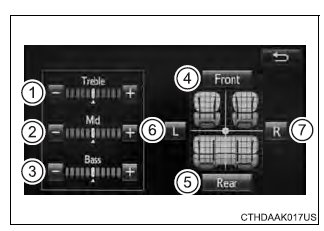
■ Le niveau de qualité sonore est réglé individuellement Les niveaux des aigus, des médiums et des basses peuvent être réglés séparément pour chaque mode audio.