Работа с USB-накопителем
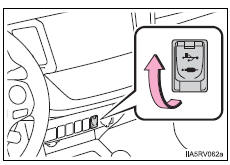
- Откройте крышку и подключите USB-накопитель.
Если USB-накопитель не включён, включите его.
- Нажимайте кнопку «media», пока не отобразится «usb».
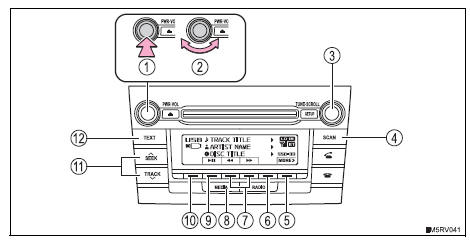
- Электропитание
- Громкость
- Выбор файла или отображение списка папок
- Поиск при воспроизведении
- Следующие команды, воспроизведение в случайном порядке или кнопка возврата
- Повторное воспроизведение
- Быстрая перемотка вперед и назад или выбор папки
- Переключение источника звука/воспроизведения
- Воспроизведение/пауза
- Предыдущие команды
- Выбор файла
- Отображение текстовых сообщений
Нажмите
(<folder) или (folder>)
, чтобы выбрать нужную папку.
Нажмите (more>)
, чтобы отобразить команды.
- Нажмите ручку “TUNE•SCROLL”.
Отобразится список папок.
 (назад).
Возврат к первой папке
Нажмите и удерживайте (<folder), пока не раздастся звуковой сигнал.
Сканирование папки
- Нажмите и удерживайте кнопку “SCAN”, пока не услышите звуковой сигнал.
Будут воспроизводиться первые 10 секунд первого файла в каждой папке.
Чтобы отменить, снова нажмите кнопку.Поверните ручку tune¢escroll ¸ или нажмите
или на
кнопке seek/ track ¸, чтобы выбрать нужный файл.
- Нажмите кнопку “SCAN”.
Будут воспроизводиться первые 10 секунд каждого файла.
Чтобы отменить, снова нажмите кнопку.Нажмите (
 ) или
 (
 ).
Нажмите (<back)
для отображения команд.
Нажатие (rdm)
переключает режимы в следующем порядке: случайный порядок файлов в папке
случайный порядок всех папок
выкл., нажмите (more>)
для отображения команды.
Нажатие (повт.)
переключает режимы в следующем порядке: повтор файла
повтор папки*
выкл.
*: доступно, кроме случаев, когда выбран режим случайного воспроизведения (RDM). Нажмите
(more>), чтобы отобразить команду.
Нажмите (
 ).
Нажмите (<back)
для отображения команды.
Нажмите кнопку «text», чтобы показать или скрыть название альбома.
Если текст продолжается, будет отображено.
Нажмите и удерживайте кнопку, чтобы показать оставшийся текст.
Функции USB-накопителя- В зависимости от USB-накопителя, подключенного к системе, устройство может не работать, а некоторые функции могут быть недоступны. Если устройство не работает или функция недоступна из-за неисправности (а не из-за ограничения системы), отсоедините устройство и подключите его снова. Это может устранить проблему.
- Если USB-накопитель по-прежнему не начинает работать после повторного подключения, отформатируйте его.
«Error»: указывает на неисправность USB-накопителя или его подключения.
«No music»: указывает на отсутствие файлов MP3/WMA на USB-накопителе.
USB-накопитель- Совместимые устройства
USB-накопитель, который можно использовать для воспроизведения MP3 и WMA
- Совместимые форматы устройств
Можно использовать устройства со следующими форматами:
- Форматы обмена данными по USB: USB 2.0 Full Speed (12 Мбит/с)
- Форматы файлов: FAT12/16/32 (Windows)
- Класс устройства: Mass Storage Class (класс запоминающих устройств)
Файлы MP3 и WMA, записанные в любом формате, отличном от перечисленных выше, могут воспроизводиться некорректно, а их имена файлов и папок могут отображаться неправильно.
Требования к стандартам и ограничения приведены ниже:
- Максимальная вложенность папок: 8 уровней
- Максимальное количество папок на устройстве: 999 (включая корневую)
- Максимальное количество файлов на устройстве: 9999
- Максимальное количество файлов в одной папке: 255
Mp3 (MPEG Audio Layer 3) — стандартный формат сжатия аудио.
С помощью сжатия mp3 файлы можно уменьшить примерно до 1/10 их исходного размера.
Wma (Windows Media Audio) — формат сжатия аудио корпорации Microsoft.
Этот формат сжимает аудиоданные до меньшего размера, чем формат mp3.
Существуют ограничения на стандарты файлов mp3 и wma, а также на носители и форматы, записанные в них, которые можно использовать.
Совместимость файлов MP3- Совместимые стандарты
Mp3 (mpeg1 layer3, mpeg2 lsf layer3)
- Совместимые частоты дискретизации
MPEG1 Layer3: 32, 44,1, 48 (кГц); MPEG2 LSF Layer3: 16, 22,05, 24 (кГц)
- Совместимые битрейты (совместимы с VBR)
MPEG1 Layer3: от 32 до 320 (кбит/с)
- MPEG2 LSF Layer3: от 8 до 160 (кбит/с)
- Поддерживаемые режимы каналов: стерео, joint stereo, dual channel и монофонический
- Совместимые стандарты
Wma ver. 7, 8, 9
- Совместимые частоты дискретизации
32, 44,1, 48 (кГц)
- Совместимые битрейты (совместимы только при двухканальном воспроизведении)
Ver. 7, 8: CBR от 48 до 192 (кбит/с); ver. 9: CBR от 48 до 320 (кбит/с)
Имена файловРаспознаются и воспроизводятся как mp3/wma только файлы с расширением .Mp3 или .Wma.
Теги ID3 и WMAВ файлы MP3 можно добавлять теги ID3, что позволяет сохранять название трека, имя исполнителя и т. д.
Система совместима с тегами ID3 вер. 1.0, 1.1, а также вер. 2.2, 2.3, 2.4. (Количество символов соответствует вер. 1.0 и 1.1.) В файлы WMA можно добавлять теги WMA, что позволяет сохранять название трека и имя исполнителя так же, как и с тегами ID3.
Воспроизведение MP3 и WMA- При подключении устройства с файлами MP3 или WMA проверяются все файлы на USB-накопителе. После завершения проверки файлов воспроизводится первый файл MP3 или WMA. Чтобы проверка файлов завершалась быстрее, рекомендуется не сохранять на накопителе файлы, отличные от MP3 или WMA, и не создавать лишних папок.
- При подключении USB-устройства и переключении источника звука в режим USB-накопителя устройство начинает воспроизведение первого файла в первой папке. Если это же устройство извлечь и подключить снова (а содержимое не изменилось), USB-накопитель продолжит воспроизведение с места, на котором оно остановилось в последний раз.
Если файлы с расширениями .mp3 и .wma относятся к файлам, отличным от MP3 и WMA, они будут пропущены (не воспроизводятся).
Воспроизведение- Для стабильного качества звука при воспроизведении файлов MP3 рекомендуется постоянный битрейт не менее 128 кбит/с и частота дискретизации 44,1 кГц.
- На рынке представлено множество бесплатного и другого программного обеспечения для кодирования файлов mp3 и wma. В зависимости от качества кодирования и формата файла при начале воспроизведения может ухудшиться качество звука или появиться шум. В некоторых случаях воспроизведение может быть вовсе невозможным.
- Microsoft, Windows и Windows Media являются зарегистрированными товарными знаками корпорации Microsoft в США и других странах.
Не подключайте USB-накопитель и не управляйте органами управления во время движения. Это может привести к аварии, которая повлечет смерть или серьезную травму.
Примечание Во избежание повреждения USB-накопителя или его разъёма- Не оставляйте USB-накопитель в автомобиле. Температура внутри автомобиля может стать высокой.
- Не нажимайте на USB-накопитель и не прилагайте к нему лишнее усилие, когда он подключен.
- Не вставляйте посторонние предметы в разъём.
Проверьте себя
Короткий тест по Toyota RAV4: после ответа — пояснение и ссылка на страницу руководства.