Betrieb eines USB-Speichers
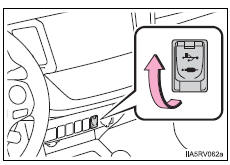
- Öffnen Sie die Abdeckung und schließen Sie einen USB-Speicher an.
Schalten Sie den USB-Speicher ein, falls er nicht eingeschaltet ist.
- Drücken Sie die Taste „media“ wiederholt, bis „usb“ angezeigt wird.
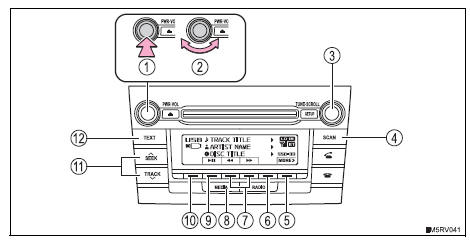
- Stromversorgung
- Lautstärke
- Datei auswählen oder Ordnerliste anzeigen
- Suchlauf
- Weitere Befehle, Zufallswiedergabe- oder Zurück-Taste
- Wiederholungswiedergabe
- Vorlauf, Rücklauf oder Ordnerauswahl
- Audioquelle wechseln/ Wiedergabe
- Wiedergabe/Pause
- Vorherige Befehle
- Auswählen einer Datei
- Anzeige von Textnachrichten
Drücken, um
(<Ordner) oder (Ordner>)
um den gewünschten Ordner auszuwählen.
Drücken, um (more>)
um die Befehle anzuzeigen.
- Drücken Sie den Knopf „TUNE•SCROLL“.
Die Ordnerliste wird angezeigt.
 (zurück).
Zurück zum ersten Ordner
Drücken und halten, um (<Ordner), bis Sie einen Signalton hören.
Scannen eines Ordners
- Halten Sie die Taste „SCAN“ gedrückt, bis Sie einen Signalton hören.
Die ersten 10 Sekunden der ersten Datei in jedem Ordner werden wiedergegeben.
Zum Abbrechen die Taste erneut drücken.Drehen Sie den tune•scroll-Drehknopf oder drücken Sie
oder auf
der seek/ track-Taste, um die gewünschte Datei auszuwählen.
- Drücken Sie die Taste „SCAN“.
Die ersten 10 Sekunden jeder Datei werden wiedergegeben.
Zum Abbrechen die Taste erneut drücken.Drücken, um (
 ) oder
 (
 ).
Drücken, um (<zurück) drücken,
um die Befehle anzuzeigen.
Durch Drücken von (rdm)
wechselt die Modi in folgender Reihenfolge: Ordner-Zufallswiedergabe
Alle-Ordner-Zufallswiedergabe
aus, drücken Sie (mehr>) drücken,
um den Befehl anzuzeigen.
Durch Drücken von (rpt)
wechselt die Modi in folgender Reihenfolge: Datei, Wiederholen
Ordner-Wiederholung*
aus
*: Verfügbar, außer wenn rdm (Zufallswiedergabe) ausgewählt ist. Drücken Sie
(more>), um den Befehl anzuzeigen.
Drücken, um (
 ).
Drücken, um (<zurück) drücken,
um den Befehl anzuzeigen.
Die Taste „TEXT“ drücken, um den Albumtitel ein- oder auszublenden.
Falls weitere Texte vorhanden sind, mehrmals, bis
Halten Sie die Taste gedrückt, um die restlichen Texte anzuzeigen.
USB-Speicher-Funktionen- Je nach dem USB-Speicher, der an das System angeschlossen ist, kann das Gerät selbst möglicherweise nicht betrieben werden und bestimmte Funktionen stehen unter Umständen nicht zur Verfügung. Wenn das Gerät nicht betriebsbereit ist oder eine Funktion aufgrund einer Störung (und nicht aufgrund der Systemspezifikation) nicht verfügbar ist, kann das Trennen und erneute Anschließen des Geräts das Problem beheben.
- Wenn der USB-Speicher nach dem Trennen und erneuten Anschließen immer noch nicht betriebsbereit ist, formatieren Sie den Speicher.
„Error“: Dies zeigt ein Problem mit dem USB-Speicher oder dessen Anschluss an.
„No music“: Dies zeigt an, dass der USB-Speicher keine MP3- oder WMA-Dateien enthält.
USB-Speicher- Kompatible Geräte
USB-Speicher, der für die MP3- und WMA-Wiedergabe verwendet werden kann
- Kompatible Geräteformate
Die folgenden Gerätformate können verwendet werden:
- USB-Kommunikationsformate: USB 2.0 FS (12 Mbit/s)
- Dateiformate: FAT12/16/32 (Windows)
- Entsprechende Klasse: Massenspeicherklasse (Mass Storage Class)
MP3- und WMA-Dateien, die in einem anderen als den oben aufgeführten Formaten geschrieben sind, werden möglicherweise nicht korrekt wiedergegeben, und ihre Datei- und Ordnernamen werden unter Umständen nicht korrekt angezeigt.
Die Angaben zu Standards und Einschränkungen lauten wie folgt:
- Maximale Verzeichnishierarchie: 8 Ebenen
- Maximale Anzahl Ordner in einem Gerät: 999 (einschließlich Stammverzeichnis)
- Maximale Anzahl an Dateien pro Gerät: 9999
- Maximale Anzahl Dateien pro Ordner: 255
MP3 (MPEG Audio Layer 3) ist ein standardisiertes Audiokompressionsformat.
Durch MP3-Kompression können Dateien auf etwa 1/10 ihrer ursprünglichen Größe komprimiert werden.
WMA (Windows Media Audio) ist ein Audiokompressionsformat von Microsoft.
Dieses Format komprimiert Audiodaten auf eine kleinere Größe als das MP3-Format.
Die verwendbaren MP3- und WMA-Dateistandards sowie die damit aufgezeichneten Medien/Formate sind begrenzt.
MP3-Dateikompatibilität- Kompatible Standards
MP3 (MPEG1 Layer 3, MPEG2 LSF Layer 3)
- Kompatible Abtastfrequenzen
MPEG1 Layer 3: 32, 44,1, 48 (kHz) MPEG2 LSF Layer 3: 16, 22,05, 24 (kHz)
- Kompatible Bitraten (kompatibel mit VBR)
MPEG1 Layer 3: 32 bis 320 (kbps)
- MPEG2 LSF Layer 3: 8 bis 160 (kbps)
- Kompatible Kanalmodi: Stereo, Joint Stereo, Dual-Kanal und Mono
- Kompatible Standards
WMA Ver. 7, 8, 9
- Kompatible Abtastfrequenzen
32, 44,1, 48 (kHz)
- Kompatible Bitraten (nur kompatibel mit 2-Kanal-Wiedergabe)
Ver. 7, 8: CBR 48 bis 192 (kbps) Ver. 9: CBR 48 bis 320 (kbps)
DateinamenNur Dateien mit der Erweiterung .mp3 oder .wma werden als MP3-/WMA-Dateien erkannt und wiedergegeben.
ID3- und WMA-TagsZu MP3-Dateien können ID3-Tags hinzugefügt werden, sodass Titel, Interpretenname usw. gespeichert werden können.
Das System ist mit ID3-Tags der Versionen 1.0, 1.1 sowie 2.2, 2.3 und 2.4 kompatibel. (Die Anzahl der Zeichen richtet sich nach ID3 Ver. 1.0 und 1.1.) Zu WMA-Dateien können WMA-Tags hinzugefügt werden, sodass Titel und Interpret ebenso wie bei ID3-Tags gespeichert werden können.
MP3- und WMA-Wiedergabe- Wenn ein Gerät mit MP3- oder WMA-Dateien angeschlossen wird, werden alle Dateien auf dem USB-Speicher überprüft. Nach Abschluss der Dateiprüfung wird die erste MP3- oder WMA-Datei wiedergegeben. Damit die Dateiprüfung schneller abgeschlossen wird, empfehlen wir, keine anderen Dateien als MP3- oder WMA-Dateien zu speichern und keine unnötigen Ordner anzulegen.
- Wenn das USB-Gerät angeschlossen und die Audioquelle auf USB-Speicher-Modus umgeschaltet wird, beginnt das Gerät mit der Wiedergabe der ersten Datei im ersten Ordner. Wird dasselbe Gerät entfernt und wieder eingesteckt (und haben sich die Inhalte nicht geändert), setzt der USB-Speicher die Wiedergabe an der Stelle fort, an der er zuletzt verwendet wurde.
Werden die Dateierweiterungen .Mp3 und .Wma für andere Dateien als MP3- und WMA-Dateien verwendet, werden diese übersprungen (nicht wiedergegeben).
Wiedergabe- Für eine gleichbleibend gute Klangqualität bei der Wiedergabe von MP3-Dateien empfehlen wir eine feste Bitrate von mindestens 128 kbit/s und eine Abtastfrequenz von 44,1 kHz.
- Auf dem Markt gibt es eine große Auswahl an Freeware und anderer Kodierungssoftware für MP3- und WMA-Dateien. Je nach Kodierungsstatus und Dateiformat kann es zu schlechter Tonqualität oder Rauschen zu Beginn der Wiedergabe kommen. In manchen Fällen ist die Wiedergabe überhaupt nicht möglich.
- Microsoft, Windows und Windows Media sind eingetragene Marken der Microsoft Corporation in den USA und anderen Ländern.
USB-Speicher nicht anschließen und keine Bedienelemente betätigen. Dies kann zu einem Unfall führen, der den Tod oder schwere Verletzungen zur Folge haben kann.
Hinweis Zur Vermeidung von Schäden am USB-Speicher oder seinem Anschluss- USB-Speicher nicht im Fahrzeug liegen lassen. Die Temperatur im Fahrzeuginneren kann stark ansteigen.
- Während der USB-Speicher angeschlossen ist, nicht darauf drücken und keinen unnötigen Druck auf ihn ausüben.
- Stecken Sie keine Fremdkörper in den Anschluss.
Testen Sie sich
Ein kurzes Quiz zum Toyota RAV4: Zu jeder Antwort gibt es eine Erklärung und einen Link zur Handbuchseite.