Настройки контактов/истории вызовов
Контакты можно перенести с телефона Bluetooth в систему.
Также можно добавлять, редактировать и удалять контакты.
Историю вызовов можно удалить, а контакты и избранное можно изменить.
1. Откройте экран «Настройки телефона/сообщений».
2. Выберите «Настройки контактов/истории вызовов».
3. Выберите нужный пункт для настройки.
- Для телефонов Bluetooth с поддержкой PBAP выберите, чтобы включить или отключить «Автоматическую передачу». Если параметр включён, контакты и история вызовов телефона передаются автоматически.
- Выберите, чтобы обновить контакты с подключённого телефона.
- Выберите, чтобы сортировать контакты по полю «Имя» или «Фамилия».
- Выберите, чтобы добавить контакты в список избранного.
- Выберите, чтобы удалить контакты из списка избранного.
- Выберите, чтобы очистить контакты в истории вызовов.
- Выберите, чтобы добавить новые контакты в список контактов.*
- Выберите, чтобы изменить контакты в списке контактов.*
- Выберите, чтобы удалить контакты из списка контактов.*
- Выберите, чтобы сбросить все настройки.

*: Только для телефонов Bluetooth, совместимых с PBAP. Эта функция доступна, когда параметр «Автоматическая передача» выключен.
Обновить контакты из телефона
Способы работы различаются для телефонов Bluetooth, совместимых с PBAP, и телефонов, не поддерживающих PBAP, но совместимых с OPP.
Если ваш мобильный телефон не поддерживает PBAP и OPP, контакты передать нельзя.
■ Для телефонов Bluetooth, совместимых с PBAP
1. Выберите «Обновить контакты из телефона».
2. По завершении операции убедитесь, что отображается экран подтверждения.
В зависимости от типа мобильного телефона эта операция может не требоваться.
В зависимости от типа мобильного телефона при передаче данных контактов может потребоваться аутентификация OBEX. Введите «1234» на телефоне Bluetooth.
Если при передаче данных контактов подключено другое устройство Bluetooth, в зависимости от телефона может потребоваться отключить подключенное устройство Bluetooth.
В зависимости от типа подключаемого телефона Bluetooth may потребоваться выполнить дополнительные действия на телефоне.
■ Для телефонов Bluetooth, не поддерживающих PBAP, но совместимых с OPP
1. Выберите «Обновить контакты из телефона».
2. Передайте данные контактов в систему с помощью телефона Bluetooth.
В зависимости от типа мобильного телефона эта операция может не требоваться.
В зависимости от типа мобильного телефона при передаче данных контактов может потребоваться аутентификация OBEX. Введите «1234» на телефоне Bluetooth.
Чтобы отменить эту функцию, выберите «Отмена».
3. Убедитесь, что по завершении операции отобразился экран подтверждения.
■ Обновление контактов другим способом (с экрана «История вызовов») Для телефонов Bluetooth, совместимых с PBAP, эта функция доступна, когда параметр «Автоматическая передача» выключен.
1. Откройте экран телефона.
2. Выберите вкладку «История вызовов» и выберите контакт, которого еще нет в списке контактов.
3. Выберите «Обновить контакт».
4. Выберите нужный контакт.
5. Выберите тип телефона для номера телефона.
Регистрация нового контакта в списке контактов
Можно зарегистрировать данные нового контакта. Для одного человека можно зарегистрировать до 4 номеров. Для телефонов Bluetooth, совместимых с PBAP, эта функция доступна, когда параметр «Автоматическая передача» выключен.
1. Выберите «Новый контакт».
2. Введите имя и выберите «OK».
3. Введите номер телефона и выберите «OK».
4. Выберите тип телефона для номера телефона.
5. Чтобы добавить к этому контакту другой номер, выберите «Да».
■ Регистрация нового контакта другим способом (с экрана «История вызовов»)
1. Откройте экран телефона.
2. Выберите вкладку «История вызовов» и выберите контакт, которого еще нет в списке контактов.
3. Выберите «Добавить в контакты».
4. Выполните шаги из раздела «Регистрация нового контакта в списке контактов», начиная с шага 2.
Редактирование данных контакта
Для телефонов Bluetooth, совместимых с PBAP, эта функция доступна, когда параметр «Автоматическая передача» выключен.
1. Выберите «Изменить контакт».
2. Выберите нужный контакт.
3. Выберите Выберите значок рядом с нужным именем или номером.
Для редактирования имени
4. Выполните шаги из раздела «Регистрация нового контакта в списке контактов», начиная с шага 2.
Для редактирования номера
4. Выполните шаги из раздела «Регистрация нового контакта в списке контактов», начиная с шага 3.
■ Редактирование контактов другим способом (с экрана «Сведения о контакте»)
1. Откройте экран телефона.
2. Выберите вкладку «Контакты», «История вызовов» или вкладку «Избранное» и выберите нужный контакт.
3. Выберите «Изменить контакт».
«Адреса электронной почты»: выберите, чтобы отобразить все адреса электронной почты, зарегистрированные для контакта.
4. Выполните шаги из раздела «Редактирование данных контакта», начиная с шага 3.
Удаление данных контакта
Для телефонов Bluetooth, совместимых с PBAP, эта функция доступна, когда параметр «Автоматическая передача» выключен.
1. Выберите «Удалить контакты».
2. Выберите нужный контакт и выберите «Удалить».
3. Когда появится экран подтверждения, выберите «Да».
■ Удаление контакта другим способом (с экрана «Сведения о контакте»)
1. Откройте экран телефона.
2. Выберите вкладку «Контакты», «История вызовов» или вкладку «Избранное» и выберите нужный контакт.
3. Выберите «Удалить контакт».
4. Когда появится экран подтверждения, выберите «Да».
Настройка списка избранного
В список избранного можно добавить до 15 контактов (не более 4 номеров на контакт).
■ Добавление контактов в избранное
1. Выберите «Добавить в избранное».
2. Выберите нужный контакт для добавления в список избранного.
Затемненные контакты уже сохранены в избранном.
3. Убедитесь, что по завершении операции отобразился экран подтверждения.
Когда в список избранного уже добавлено 15 контактов
1. Когда в список избранного уже добавлено 15 контактов, нужно заменить один из зарегистрированных контактов.
Чтобы заменить контакт, выберите «Да» на экране подтверждения.
2. Выберите контакт, который нужно заменить.
3. Убедитесь, что по завершении операции отобразился экран подтверждения.
Добавление контактов в избранное другим способом (с экрана «Контакты»)
1. Откройте экран телефона.
2. Выберите вкладку «Контакты».
3. Выберите в начале имени нужного контакта, который требуется добавить в избранное.
Когда выбрано,меняется на , и контакт добавляется в список избранного.
Добавление контактов в избранное другим способом (с экрана «Сведения о контакте»)
1. Откройте экран телефона.
2. Выберите вкладку «Контакты» или вкладку «История вызовов» и выберите нужный контакт.
3. Выберите «Добавить в избранное».
4. По завершении операции убедитесь, что отображается экран подтверждения.
■ Удаление контактов из избранного
1. Выберите «Удалить из избранного».
2. Выберите нужные контакты и выберите «Удалить».
3. Когда появится экран подтверждения, выберите «Да».
4. По завершении операции убедитесь, что отображается экран подтверждения.
Удаление контактов из избранного другим способом (с экрана «Контакты»)
1. Откройте экран телефона.
2. Выберите вкладку «Контакты».
3. Выберитев начале имени контакта, который нужно удалить из списка избранного.
Когда выбрано,меняется на, и данные удаляются из списка.
Удаление контактов из избранного другим способом (с экрана «Сведения о контакте»)
1. Откройте экран телефона.
2. Выберите вкладку «Контакты», «История вызовов» или вкладку «Избранное», затем выберите контакт, который нужно удалить.
3. Выберите «Удалить из избранного».
4. Когда появится экран подтверждения, выберите «Да».
5. По завершении операции убедитесь, что отображается экран подтверждения.
Настройки сообщений
1. Откройте экран «Настройки телефона/сообщений».
2. Выберите «Настройки обмена сообщениями».
3. Выберите нужный пункт для настройки.
- Включение/выключение автоматической передачи сообщений.
- Включение/выключение автоматического озвучивания сообщений.
- Включение/выключение всплывающего уведомления о SMS/MMS.
- Включение/выключение всплывающего уведомления о электронной почте.
- Включение/выключение добавления подписи автомобиля к исходящим сообщениям.
- Включение/выключение обновления статуса прочтения сообщений на телефоне.
- Изменение отображения входящих SMS/MMS.
«На весь экран»: при получении SMS/MMS отображается экран входящего SMS/MMS, которым можно управлять на экране.
«Выпадающее окно»: при получении SMS/MMS сообщение отображается в верхней части экрана.
- Изменение отображения входящей электронной почты.
«На весь экран»: при получении электронного письма отображается экран входящего письма, которым можно управлять на экране.
«Выпадающее окно»: при получении электронного письма сообщение отображается в верхней части экрана.
- Включение/выключение отображения названий учетных записей обмена сообщениями на вкладке «Входящие».
Если включено, отображаются названия учетных записей обмена сообщениями, используемых на мобильном телефоне.
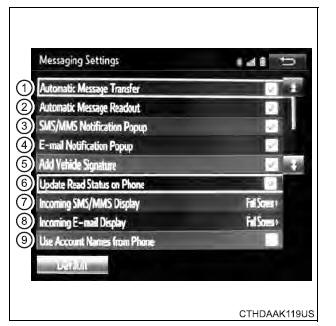
■Возврат к настройкам по умолчанию Выберите «Default», затем «Yes».
■ Другой способ открыть экран «Настройки обмена сообщениями»
1. Откройте экран телефона.
2. Выберите .
3. Выберите «Настройки».
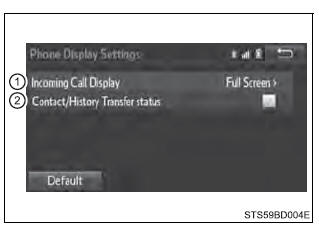
Настройки отображения телефона
1. Откройте экран «Настройки телефона/сообщений».
2. Выберите «Настройки отображения телефона».
3. Выберите нужный пункт для настройки.
Изменение отображения входящего вызова.
«На весь экран»: при входящем вызове отображается экран громкой связи, которым можно управлять на экране.
«Выпадающее окно»: сообщение отображается в верхней части экрана.
Включение/выключение отображения сообщения о завершении передачи контактов/истории вызовов.