Impostazioni Contatti/Cronologia chiamate
I contatti possono essere trasferiti dal telefono Bluetooth al sistema.
È inoltre possibile aggiungere, modificare ed eliminare i contatti.
È possibile eliminare la cronologia chiamate e modificare i contatti e i preferiti.
1. Visualizzare la schermata "Impostazioni Telefono/Messaggi".
2. Selezionare "Impostazioni Contatti/Cronologia chiamate".
3. Selezionare la voce desiderata da impostare.
- Per i telefoni Bluetooth compatibili con PBAP, selezionare per attivare/disattivare il "Trasferimento automatico". Quando è impostato su on, i contatti e la cronologia del telefono vengono trasferiti automaticamente.
- Selezionare per aggiornare i contatti dal telefono collegato.
- Selezionare per ordinare i contatti per campo nome o cognome.
- Selezionare per aggiungere contatti all'elenco dei preferiti.
- Selezionare per eliminare contatti dall'elenco dei preferiti.
- Selezionare per cancellare i contatti dalla cronologia chiamate.
- Selezionare per aggiungere nuovi contatti all'elenco contatti.*
- Selezionare per modificare i contatti nell'elenco contatti.*
- Selezionare per eliminare i contatti dall'elenco contatti.*
- Selezionare per ripristinare tutte le voci di impostazione.

*: Solo per telefoni Bluetooth compatibili con PBAP; questa funzione è disponibile quando "Trasferimento automatico" è impostato su off.
Aggiorna contatti dal telefono
I metodi operativi differiscono tra i telefoni Bluetooth compatibili con PBAP e quelli non compatibili con PBAP ma compatibili con OPP.
Se il telefono cellulare non è compatibile né con PBAP né con OPP, i contatti non possono essere trasferiti.
■ Per telefoni Bluetooth compatibili con PBAP
1. Selezionare "Aggiorna contatti dal telefono".
2. Al termine dell'operazione, verificare che venga visualizzata una schermata di conferma.
Questa operazione potrebbe non essere necessaria a seconda del tipo di telefono cellulare.
A seconda del tipo di telefono cellulare, durante il trasferimento dei dati dei contatti potrebbe essere richiesta l'autenticazione OBEX. Inserire "1234" nel telefono Bluetooth.
Se durante il trasferimento dei dati dei contatti è collegato un altro dispositivo Bluetooth, a seconda del telefono potrebbe essere necessario disconnettere il dispositivo Bluetooth collegato.
A seconda del tipo di telefono Bluetooth collegato, potrebbe essere necessario eseguire operazioni aggiuntive sul telefono.
■ Per telefoni Bluetooth non compatibili con PBAP ma compatibili con OPP
1. Selezionare "Aggiorna contatti dal telefono".
2. Trasferire i dati dei contatti nel sistema utilizzando un telefono Bluetooth.
Questa operazione potrebbe non essere necessaria a seconda del tipo di telefono cellulare.
A seconda del tipo di telefono cellulare, durante il trasferimento dei dati dei contatti potrebbe essere richiesta l'autenticazione OBEX. Inserire "1234" nel telefono Bluetooth.
Per annullare questa funzione, selezionare "Annulla".
3. Verificare che al termine dell'operazione venga visualizzata una schermata di conferma.
■ Aggiornamento dei contatti in un altro modo (dalla schermata "Cronologia chiamate") Per telefoni Bluetooth compatibili con PBAP, questa funzione è disponibile quando "Trasferimento automatico" è impostato su off.
1. Visualizzare la schermata del telefono.
2. Selezionare la scheda "Cronologia chiamate" e selezionare un contatto non ancora registrato nell'elenco contatti.
3. Selezionare "Aggiorna contatto".
4. Selezionare il contatto desiderato.
5. Selezionare un tipo di telefono per il numero di telefono.
Registrazione di un nuovo contatto nell'elenco contatti
È possibile registrare nuovi dati di contatto. Per ogni persona è possibile registrare fino a 4 numeri. Per telefoni Bluetooth compatibili con PBAP, questa funzione è disponibile quando "Trasferimento automatico" è impostato su off.
1. Selezionare "Nuovo contatto".
2. Inserire il nome e selezionare "OK".
3. Inserire il numero di telefono e selezionare "OK".
4. Selezionare il tipo di telefono per il numero di telefono.
5. Per aggiungere un altro numero a questo contatto, selezionare "Sì".
■ Registrazione di un nuovo contatto in un altro modo (dalla schermata "Cronologia chiamate")
1. Visualizzare la schermata del telefono.
2. Selezionare la scheda "Cronologia chiamate" e selezionare un contatto non ancora registrato nell'elenco contatti.
3. Selezionare "Aggiungi ai contatti".
4. Seguire i passaggi descritti in "Registrazione di un nuovo contatto nell'elenco contatti" a partire dal passaggio 2.
Modifica dei dati del contatto
Per telefoni Bluetooth compatibili con PBAP, questa funzione è disponibile quando "Trasferimento automatico" è impostato su off.
1. Selezionare "Modifica contatto".
2. Selezionare il contatto desiderato.
3. Selezionare icona corrispondente al nome o al numero desiderato.
Per modificare il nome
4. Seguire i passaggi descritti in "Registrazione di un nuovo contatto nell'elenco contatti" a partire dal passaggio 2.
Per modificare il numero
4. Seguire i passaggi descritti in "Registrazione di un nuovo contatto nell'elenco contatti" a partire dal passaggio 3.
■ Modifica dei contatti in un altro modo (dalla schermata "Dettagli contatto")
1. Visualizzare la schermata del telefono.
2. Selezionare la scheda "Contatti", "Cronologia chiamate" o la scheda "Preferiti" e selezionare il contatto desiderato.
3. Selezionare "Modifica contatto".
"Indirizzi e-mail": selezionare per visualizzare tutti gli indirizzi e-mail registrati per il contatto.
4. Seguire i passaggi descritti in "Modifica dei dati del contatto" a partire dal passaggio 3.
Eliminazione dei dati del contatto
Per telefoni Bluetooth compatibili con PBAP, questa funzione è disponibile quando "Trasferimento automatico" è impostato su off.
1. Selezionare "Elimina contatti".
2. Selezionare il contatto desiderato e selezionare "Elimina".
3. Quando compare la schermata di conferma, selezionare "Sì".
■ Eliminazione del contatto in un altro modo (dalla schermata "Dettagli contatto")
1. Visualizzare la schermata del telefono.
2. Selezionare la scheda "Contatti", "Cronologia chiamate" o la scheda "Preferiti" e selezionare il contatto desiderato.
3. Selezionare "Elimina contatto".
4. Quando compare la schermata di conferma, selezionare "Sì".
Impostazione dell'elenco preferiti
Nell'elenco preferiti è possibile registrare fino a 15 contatti (massimo 4 numeri per contatto).
■ Registrazione dei contatti nell'elenco preferiti
1. Selezionare "Aggiungi preferito".
2. Selezionare il contatto desiderato da aggiungere all'elenco preferiti.
I contatti in grigio sono già memorizzati come preferiti.
3. Verificare che al termine dell'operazione venga visualizzata una schermata di conferma.
Quando sono già stati registrati 15 contatti nell'elenco preferiti
1. Quando sono già stati registrati 15 contatti nell'elenco preferiti, è necessario sostituire un contatto registrato.
Per sostituire un contatto, selezionare "Sì" quando compare la schermata di conferma.
2. Selezionare il contatto da sostituire.
3. Verificare che al termine dell'operazione venga visualizzata una schermata di conferma.
Registrazione dei contatti nell'elenco preferiti in un altro modo (dalla schermata "Contatti")
1. Visualizzare la schermata del telefono.
2. Selezionare la scheda "Contatti".
3. Selezionare all'inizio del nome del contatto desiderato da registrare nell'elenco preferiti.
Quando viene selezionata,viene cambiata in , e il contatto viene registrato nell'elenco preferiti.
Registrazione dei contatti nell'elenco preferiti in un altro modo (dalla schermata "Dettagli contatto")
1. Visualizzare la schermata del telefono.
2. Selezionare la scheda "Contatti" o la scheda "Cronologia chiamate" e selezionare il contatto desiderato.
3. Selezionare "Aggiungi preferito".
4. Al termine dell'operazione, verificare che venga visualizzata una schermata di conferma.
■ Eliminazione dei contatti dall'elenco preferiti
1. Selezionare "Rimuovi preferito".
2. Selezionare i contatti desiderati e selezionare "Rimuovi".
3. Quando compare la schermata di conferma, selezionare "Sì".
4. Al termine dell'operazione, verificare che venga visualizzata una schermata di conferma.
Eliminazione dei contatti dall'elenco preferiti in un altro modo (dalla schermata "Contatti")
1. Visualizzare la schermata del telefono.
2. Selezionare la scheda "Contatti".
3. Selezionareall'inizio del nome del contatto da eliminare dall'elenco preferiti.
Quando viene selezionata,viene cambiata in, e il dato viene eliminato dall'elenco.
Eliminazione dei contatti dall'elenco preferiti in un altro modo (dalla schermata "Dettagli contatto")
1. Visualizzare la schermata del telefono.
2. Selezionare la scheda "Contatti", "Cronologia chiamate" oppure la scheda "Preferiti", quindi selezionare il contatto da eliminare.
3. Selezionare "Rimuovi preferito".
4. Quando compare la schermata di conferma, selezionare "Sì".
5. Al termine dell'operazione, verificare che venga visualizzata una schermata di conferma.
Impostazioni messaggi
1. Visualizzare la schermata "Impostazioni Telefono/Messaggi".
2. Selezionare "Impostazioni messaggi".
3. Selezionare la voce desiderata da impostare.
- Attivare o disattivare il trasferimento automatico dei messaggi.
- Attivare o disattivare la lettura automatica dei messaggi.
- Attivare o disattivare la finestra popup di notifica SMS/MMS.
- Attivare o disattivare la finestra popup di notifica e-mail.
- Attivare o disattivare l'aggiunta della firma del veicolo ai messaggi in uscita.
- Attivare o disattivare l'aggiornamento dello stato di lettura dei messaggi sul telefono.
- Modificare la visualizzazione degli SMS/MMS in arrivo.
"Schermo intero": quando viene ricevuto un messaggio SMS/MMS, viene visualizzata la schermata dei messaggi in arrivo, che può essere utilizzata sullo schermo.
"A tendina": quando viene ricevuto un messaggio SMS/MMS, nella parte superiore dello schermo viene visualizzato un messaggio.
- Modificare la visualizzazione delle e-mail in arrivo.
"Schermo intero": quando viene ricevuta un'e-mail, viene visualizzata la schermata delle e-mail in arrivo, che può essere utilizzata sullo schermo.
"A tendina": quando viene ricevuta un'e-mail, nella parte superiore dello schermo viene visualizzato un messaggio.
- Attivare o disattivare la visualizzazione dei nomi degli account di messaggistica nella scheda della posta in arrivo.
Se impostato su on, vengono visualizzati i nomi degli account di messaggistica utilizzati sul telefono cellulare.
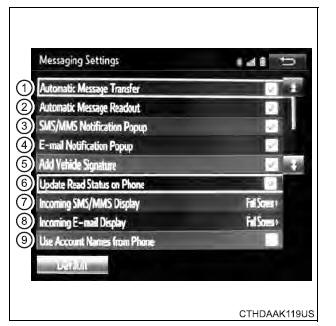
■Per ripristinare le impostazioni predefinite Selezionare "Predefinito", quindi "Sì".
■ Visualizzazione della schermata "Impostazioni messaggi" in modo alternativo
1. Visualizzare la schermata del telefono.
2. Selezionare .
3. Selezionare "Impostazioni".
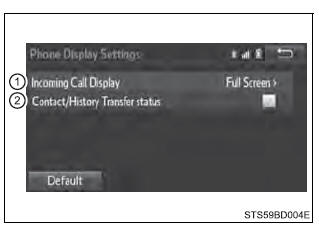
Impostazioni display telefono
1. Visualizzare la schermata "Impostazioni Telefono/Messaggi".
2. Selezionare "Impostazioni schermo telefono".
3. Selezionare la voce desiderata da impostare.
Modificare la visualizzazione delle chiamate in arrivo.
"Schermo intero": quando arriva una chiamata, viene visualizzata la schermata del vivavoce, che può essere utilizzata sullo schermo.
"A tendina": nella parte superiore dello schermo viene visualizzato un messaggio.
Attivare o disattivare la visualizzazione del messaggio di completamento del trasferimento di contatti/cronologia.