Функции CD/DVD

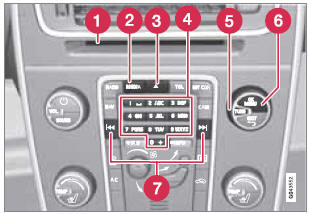
Панель управления в центральной консоли
- Щель для диска
- Кнопка MEDIA
- Извлечение
- Цифровые клавиши
- TUNE: поворачивайте для навигации по пунктам меню, папкам и трекам.
- OK/MENU: нажмите для подтверждения выбора или для входа в меню текущего источника (например, DISC). Левая/правая клавиши со стрелками: быстрая перемотка назад/вперед и переключение трека или главы1.
- Переход вперед/назад и переключение треков или глав1.
Медиаплеер поддерживает и воспроизводит следующие основные типы дисков и файлов:
- Купленные CD (аудио CD)
- Самозаписанные CD с аудио- и/или видеофайлами
- Самозаписанные DVD с аудио- и/или видеофайлами
- Купленные DVD
Список совместимых форматов см. на стр. 225.
Выбор пунктов меню медиа можно выполнять с центральной консоли или с клавиш на рулевом колесе. Подробную информацию о системе меню инфотейнмента см. на стр. 244.
Воспроизведение диска
Несколько раз нажмите MEDIA, пока не появится надпись Disc. Отпустите кнопку и подождите несколько секунд или нажмите OK/MENU. Если в плеере есть диск, воспроизведение начнется автоматически. В противном случае появится надпись Insert disc. Вставьте диск в щель этикеткой вверх, и воспроизведение начнется автоматически.
При вставке диска с аудио- или видеофайлами система считывает структуру его папок. В зависимости от качества диска и объема содержащейся на нем информации начало воспроизведения может занять несколько секунд.
Извлечение диска
В целях безопасности дорожного движения извлеченный диск необходимо вынуть в течение 12 секунд, иначе он будет автоматически втянут обратно в щель.
Пауза
Если громкость аудиосистемы полностью выключена, воспроизведение приостанавливается и возобновляется при повторном увеличении громкости.
Навигация по диску и воспроизведение треков
Аудио-CD
Поворачивайте TUNE для доступа к списку воспроизведения диска и навигации по нему. Нажмите OK/MENU для подтверждения выбора и начала прослушивания. Нажмите EXIT для отмены. Нажмите и удерживайте EXIT для возврата на корневой уровень списка воспроизведения.
Кнопка Для переключения треков также можно использовать кнопки на центральной консоли или на клавиатуре рулевого колеса.
Самозаписанные CD/DVD с аудио-/видеофайлами: поворачивайте TUNE для доступа к списку воспроизведения диска и навигации по нему. Нажмите OK/MENU для подтверждения выбора и начала прослушивания. Используйте EXIT для остановки или возврата к предыдущей папке диска. Нажмите и удерживайте EXIT, чтобы вернуться на верхний уровень списка воспроизведения.
КнопкаДля переключения аудио-/видеофайлов также можно использовать кнопки на центральной консоли или на клавиатуре рулевого колеса.
На дисплее используются следующие символы:
 - аудиофайлы
 - видеофайлы
 - папки
После воспроизведения файла плеер продолжает воспроизводить остальные файлы (того же типа) в текущей папке. Когда все файлы папки будут воспроизведены, плеер автоматически перейдет к следующей папке и начнет воспроизводить файлы в ней (если не включена функция Repeat folder (Повтор папки)).
Система автоматически определяет тип содержимого и меняет настройки, если в плеер вставлен диск, содержащий только аудио- или только видеофайлы, и воспроизводит эти файлы. Однако если вставлен диск, содержащий и аудио-, и видеофайлы, настройки не меняются и плеер продолжает воспроизводить текущий тип файлов.
ПРИМЕЧАНИЕ
Видеоизображение отображается только тогда, когда автомобиль не движется. Когда скорость автомобиля превышает примерно 6 км/ч, на дисплее появляется надпись No visual media available while driving (Нет видеоматериалов во время движения). Звук фильма продолжает воспроизводиться, а видеоизображение снова появится, когда автомобиль остановится.
ПРИМЕЧАНИЕ
Некоторые защищенные от копирования аудиофайлы или самостоятельно записанные аудиофайлы плеер может не воспроизвести.
Видео DVD
См. информацию на стр. 224.
Быстрая перемотка вперед/назад
Нажмите и удерживайтеКнопки для быстрой перемотки вперед/назад. Для аудиофайлов перемотка выполняется с одной скоростью, а для видеофайлов можно выбрать несколько скоростей. Нажмите кнопкинесколько раз для увеличения скорости. Отпустите кнопку, чтобы вернуться к обычной скорости воспроизведения.
Определение треков Gracenote
Если автомобиль оснащен дополнительной навигационной системой, она использует жесткий диск с базой данных, которая распознает музыку на аудиодисках. База данных содержит песни, которые в настоящее время популярны. Если медиаплеер находит трек в базе данных, отображаются название альбома и имя исполнителя, а также название трека, исполнитель и альбом для каждой песни. Если текущий аудиодиск не найден в базе данных, используется текст CD с диска. Если текст CD недоступен, отображаются только дорожка 1, дорожка 2 и т. д.
Сканирование
Эта функция воспроизводит первые десять секунд каждого трека/аудиофайла. Чтобы запустить сканирование:
1. Нажмите OK/MENU.
2. Поверните TUNE до пункта Scan (Сканирование).
> Будут воспроизведены первые десять секунд каждого трека/аудиофайла.
3. Чтобы остановить сканирование, нажмите EXIT. Текущий трек/аудиофайл продолжит воспроизводиться.
Случайный порядок
Эта функция воспроизводит треки в случайном порядке (перемешивание). Случайные треки/звуковые файлы можно прокручивать обычным способом. Чтобы слушать треки в случайном порядке:
1. Нажмите OK/MENU,
2. Поверните TUNE до пункта Random (Случайный порядок)
3. Нажмите OK/MENU, чтобы включить/выключить функцию воспроизведения в случайном порядке.
НажмитеДля переключения треков/аудиофайлов используйте кнопки на центральной консоли или на клавиатуре рулевого колеса.
Повтор папки
Эта функция позволяет многократно воспроизводить файлы в папке. После воспроизведения последнего файла снова начнется первый файл. Чтобы включить функцию:
1. Нажмите OK/MENU.
2. Поверните TUNE до пункта Repeat folder (Повтор папки).
3. Нажмите OK/MENU для включения/выключения функции.
Воспроизведение видео-DVD
Воспроизведение
При воспроизведении видео-DVD на дисплее может появиться меню диска, которое открывает доступ к дополнительным функциям и настройкам, например к выбору субтитров и языка, выбору сцены и т. д.
ПРИМЕЧАНИЕ
Видеоизображение отображается только тогда, когда автомобиль не движется. Когда скорость автомобиля превышает примерно 6 км/ч, на дисплее появляется надпись No visual media available while driving (Нет видеоматериалов во время движения). Звук фильма продолжает воспроизводиться, а видеоизображение снова появится, когда автомобиль остановится.
Навигация по меню DVD
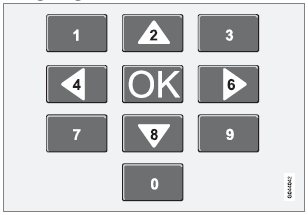
Для навигации по меню DVD используются кнопки на панели управления центральной консоли (см. рисунок выше).
Переключение глав или разделов
Поверните регулятор TUNE, чтобы открыть список глав и перемещаться по нему (если фильм воспроизводится, он будет остановлен). Нажмите OK/MENU, чтобы выбрать главу и вернуться к обычному виду. Если фильм воспроизводился, воспроизведение продолжится. Нажмите EXIT, чтобы открыть список разделов.
Поверните TUNE, чтобы выбрать название, и нажмите OK/MENU для подтверждения и возврата к списку глав. Нажмите EXIT, чтобы отменить выбор и вернуться к обычному виду (без выбора).
Переключение глав или раздела
Поверните TUNE, чтобы открыть список глав и перемещаться по нему (фильм будет приостановлен, если он воспроизводится). Нажмите OK/MENU, чтобы выбрать главу и вернуться к обычному виду на дисплее (если фильм воспроизводился, он продолжится). Нажмите EXIT, чтобы открыть список названий.
В списке разделов поверните регулятор TUNE, чтобы сделать выбор, и нажмите OK/MENU для подтверждения. Это также возвращает вас к списку глав. Нажмите EXIT, чтобы отменить выбор и вернуться к обычному виду (без выбора).
Главы также можно переключать нажатиемна панели управления центральной консоли или на клавиатуре руля.
Дополнительные настройки
Угол
Если DVD поддерживает эту функцию, можно выбрать ракурс камеры для определенной сцены.
Это можно сделать в режиме DVD: DVD root menu → Advanced settings → Angle (Корневое меню DVD → Расширенные настройки → Ракурс).
DivX Video On Demand
Медиаплеер можно зарегистрировать для воспроизведения файлов DivX VOD с самостоятельно записанных дисков или с USB-накопителя. Регистрационный код можно найти, нажав кнопку MY CAR и перейдя в Settings → Information → DivX® VOD code (Настройки → Информация → Код DivX® VOD). Дополнительную информацию о системе меню см. на странице 133.
Дополнительную информацию см. на сайте www.divx.com/vod.
Настройки экрана
Можно выполнить настройки экрана (когда автомобиль не движется) для:
- Яркость
- Контрастность
1. Нажмите OK/MENU, выберите «Настройки изображения» и подтвердите нажатием OK/MENU.
2. Поверните регулятор TUNE до нужного параметра и нажмите OK/MENU.
3. Измените значение, поворачивая регулятор TUNE, и подтвердите изменение нажатием OK/MENU.
Нажмите OK/MENU или EXIT, чтобы вернуться к списку настроек экрана.
Чтобы вернуть заводские настройки, выберите «Сброс».
Совместимые форматы
Медиаплеер может воспроизводить различные типы файлов и форматы дисков, совместимые с форматами, перечисленными в таблице ниже.
ПРИМЕЧАНИЕ
Двухслойные диски (двусторонние диски), например DVD Plus или CD-DVD, толще обычных дисков и могут не воспроизводиться в вашей информационно-развлекательной системе.
Если воспроизводится диск, содержащий как треки CDDA, так и MP3, все треки MP3 будут игнорироваться.

Проверьте себя
Короткий тест по Volvo XC60: после ответа — пояснение и ссылка на страницу руководства.