Anmeldung bei „BMW Online“
1. Öffnen Sie das Menü „Communication“ (Kommunikation).
2. Wählen Sie „BMW Online“ und drücken Sie den Controller.
3. Wählen Sie „Accept“ (Akzeptieren) und drücken Sie den Controller.
4. Wählen Sie nach dem Verbindungsaufbau Ihren Benutzernamen und drücken Sie den Controller.
5. Um die Dienste von „BMW Online“ in einem fremden Fahrzeug, z. B. einem Mietwagen, zu nutzen, wählen Sie „Guest user“ (Gastbenutzer), drücken Sie den Controller und geben Sie Ihren Benutzernamen und Ihr Passwort ein.
6. Wählen Sie „Password“ (Passwort) und drücken Sie den Controller.
7. Wählen Sie beim Eingeben des Passworts Buchstaben und Ziffern und bestätigen Sie sie jeweils durch Drücken des Controllers.
Auf dem Display werden die Buchstaben und Ziffern als Sternchen angezeigt.
Zum Eingeben eines Leerzeichens wählen Sie und drücken Sie den Controller.
Zum Löschen des letzten Buchstabens wählen Sie , indem Sie den Controller nach rechts schieben, und drücken Sie auf den Controller.
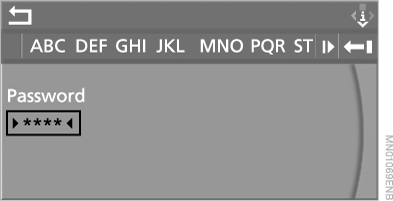
8. Drücken Sie den Controller.
Auf dem Display erscheint die Liste der verfügbaren Dienste.
Sie können die automatische Anmeldung aktivieren, sodass Sie sich künftig nur noch mit Ihrem Benutzernamen bei „BMW Online“ anmelden müssen.
Wenn Sie Ihr Passwort vergessen haben, können Sie über das Internet ein neues Passwort anfordern.◄
Mit der Mobiltelefon-Vorbereitung „Business“ können Sie die Dienste von „BMW Online“ gleichzeitig mit einem Telefongespräch nutzen.
Testen Sie sich
Ein kurzes Quiz zum BMW X5: Zu jeder Antwort gibt es eine Erklärung und einen Link zur Handbuchseite.