Farbe
 INFO-Taste
► Setup ►Sonstiges ►Farbe
Wählen Sie die Farbe der Navigationskarte und der Systemmenüs.
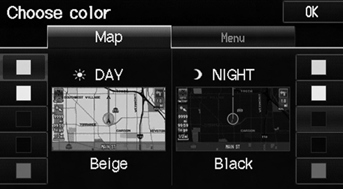
Wählen Sie einen Punkt aus.
Folgende Einstellungen sind verfügbar: • Karte: Legt die Farbe des Kartenbildschirms fest. • Menü: Legt die Farbe der Menübildschirme fest.
Kartenfarbe
INFO-Taste
► Setup ►Sonstiges ►Farbe ►Karte
Legen Sie getrennte Kartenfarben für Tag- und Nachtmodus fest.
Wählen Sie
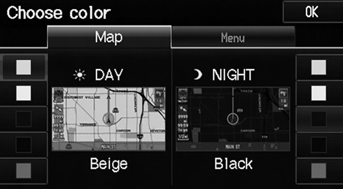
Wählen Sie eine Farbe für den Kartenbildschirm.
Für den TagmodusStellen Sie Weiß ein (Werkseinstellung ist Beige), um den besten Kontrast bei Tageslicht zu erzielen.
Für den NachtmodusStellen Sie Schwarz ein (Werkseinstellung), um den besten Kontrast bei Nacht zu erzielen.
Menüfarbe
INFO-Taste
► Setup ►Sonstiges ►Farbe ►Menü
Legen Sie getrennte Menüfarben für Tag- und Nachtmodus fest.
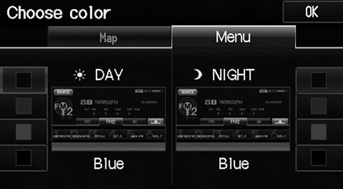
Wählen Sie eine Farbe für die Menübildschirme.
Für den TagmodusStellen Sie Schwarz ein (Werkseinstellung ist Blau), um den besten Kontrast bei Tageslicht zu erzielen.
Für den NachtmodusStellen Sie Schwarz ein (Werkseinstellung ist Blau), um den besten Kontrast bei Nacht zu erzielen.
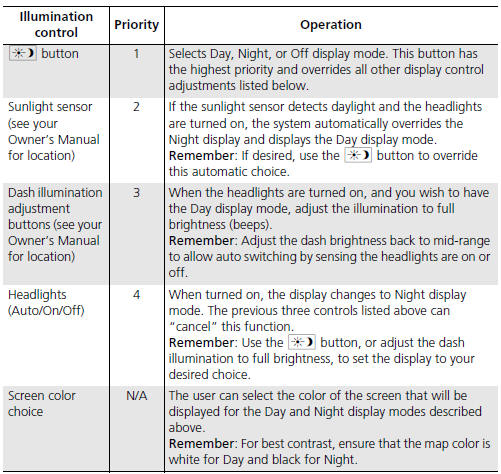
Anzeigemodus manuell umschalten
Stellen Sie die Bildschirmhelligkeit getrennt für Tag- und Nachtmodus ein. Drücken Sie die
-Taste (Anzeigemodus), um die Anzeigemodi nacheinander durchzuschalten (Tag, Nacht, Aus).
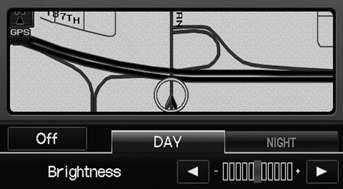
1. Drücken Sie die
gedrückt wird.
► Die Helligkeitsleiste wird einige Sekunden lang angezeigt.
-Taste erneut drücken. ► Vorgang wiederholen, um die Anzeigemodi zu wechseln.
► Wählen Sie oder
 um die
Helligkeit anzupassen.
Eine visuelle Hilfe zeigt Ihnen den Unterschied zwischen Tag- und Nachtmodus.
Empfohlene Einstellungen • Wählen Sie für die Armaturenbeleuchtung einen mittleren Wert.• Wählen Sie Weiß für die Tagesanzeige und Schwarz für die Nachtanzeige der Karte.
Testen Sie sich
Ein kurzes Quiz zum Honda Fit: Zu jeder Antwort gibt es eine Erklärung und einen Link zur Handbuchseite.